使用 360 殺毒時,常遇到正常程式被誤判為病毒而攔截、刪除的情況。其實,360 內建的「文件白名單」功能可有效避免誤殺。本文通過詳細圖文步驟,教您快速找到並設置白名單,讓受信任的程式安全運行。
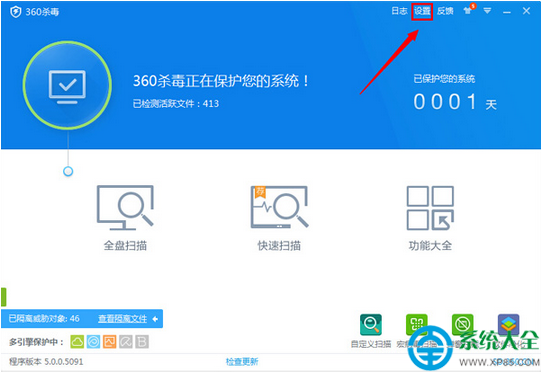
啟動 360 殺毒客戶端,點擊右上角的「設置」按鈕(齒輪圖標),進入設置中心。
在左側導航欄中找到並點擊「文件白名單」選項,即可看到三類白名單設置區域。
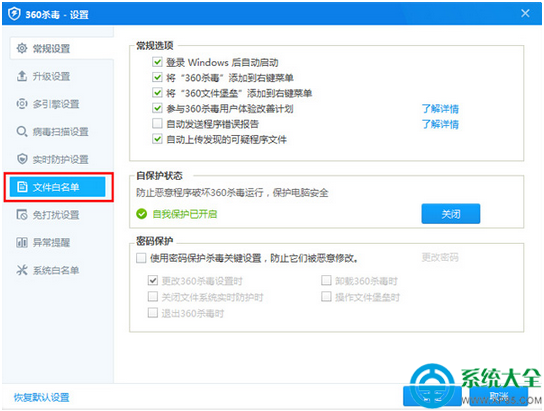
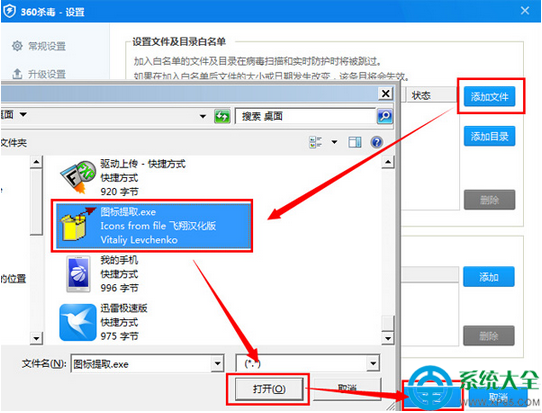
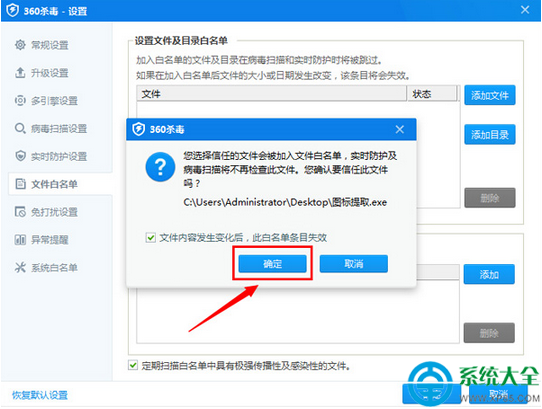
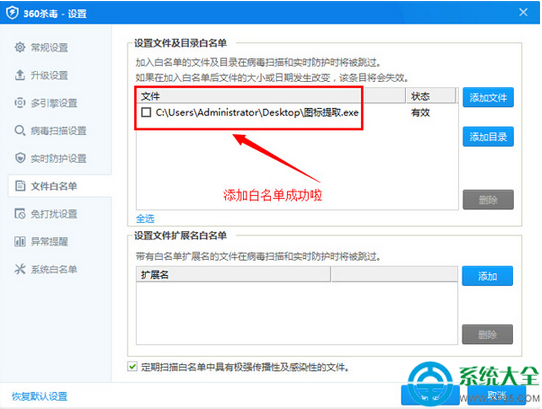
以第一類「文件白名單」為例:點擊「添加文件」或「添加文件夾」按鈕,瀏覽選擇您信任的程式主執行文件(.exe)或其所在目錄,確認後即可加入白名單。之後 360 將不再掃描、攔截該項目。
在「系統白名單」頁籤中,可查看由系統修復功能自動添加的項目。若某項目不再需要信任,可直接選中並點擊「移除」或「取消白名單」。
獲取最新版 360 殺毒,享受更精準的查殺引擎與更完善的白名單管理:
善用白名單功能,既能保持電腦安全,又能避免正常軟件被誤傷,讓防毒軟件真正成為您的得力助手。