需將大量照片統一縮放至特定尺寸?Photoshop 的「動作」錄製與「批次處理」功能可自動化完成。
操作流程
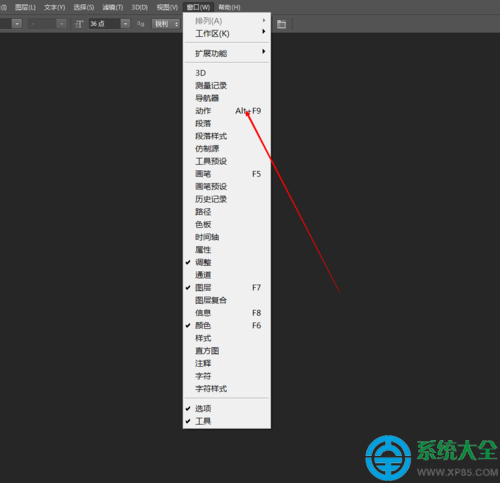
- 開啟 Photoshop,開啟 【視窗】 → 【動作】 面板。
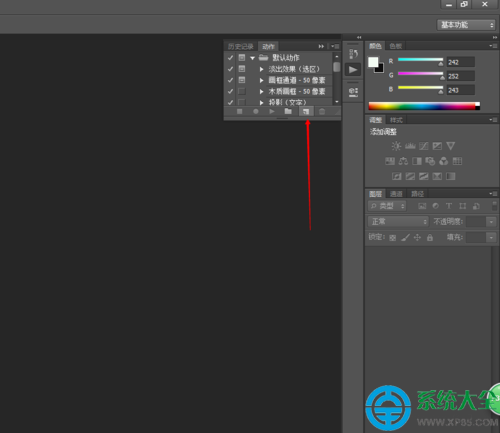
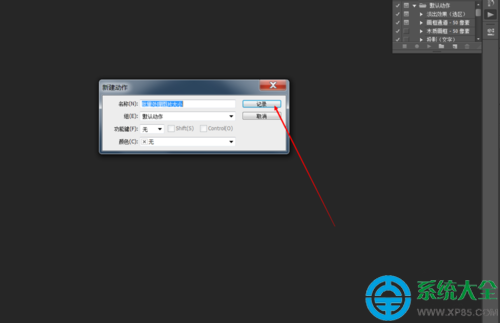
- 點擊動作面板右下角 【建立新動作】 圖示,命名(如「Resize_800px」),按 【記錄】 開始錄製。
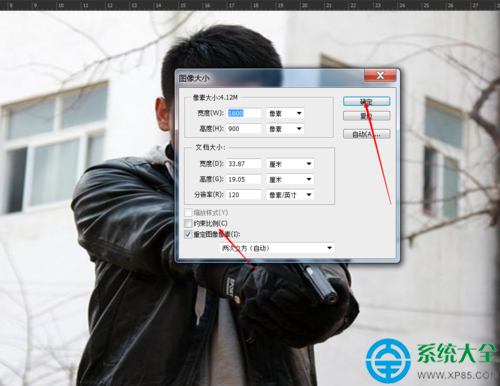
- 開啟一張測試圖片,執行 【影像】 → 【影像大小】,設定目標寬/高/解析度,按「確定」。
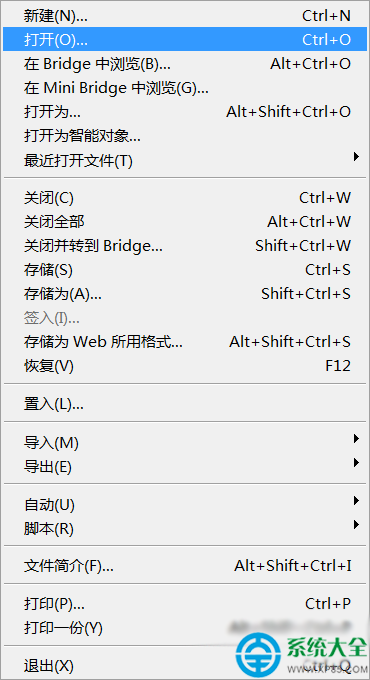
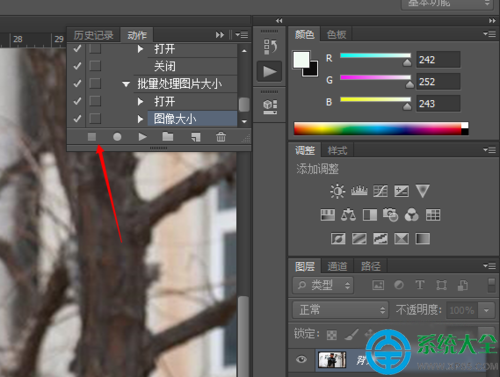
- 儲存檔案(或另存新檔),回到動作面板點擊 【停止播放/錄製】 方塊按鈕結束錄製。
- 執行 【檔案】 → 【自動】 → 【批次】,設定如下:
- 動作:選擇剛建立的「Resize_800px」
- 來源:選擇 資料夾,指定含待處理圖片的資料夾
- 目的地:選擇 資料夾,指定輸出資料夾
- 勾選 【覆蓋動作中的「開啟」指令】
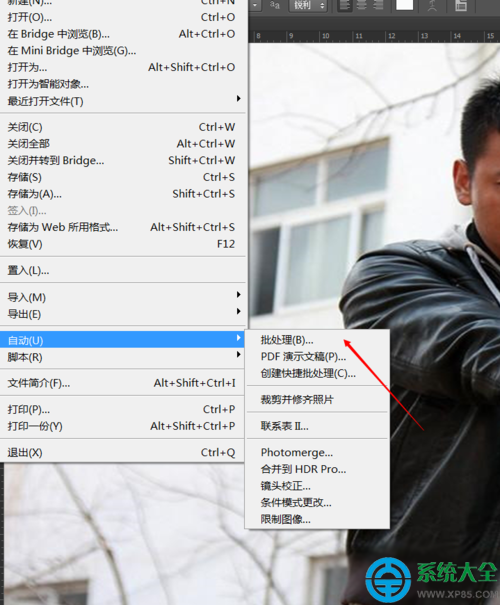
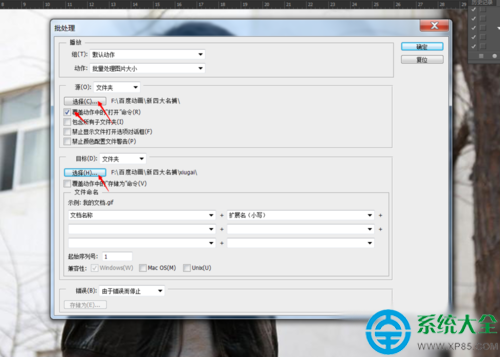
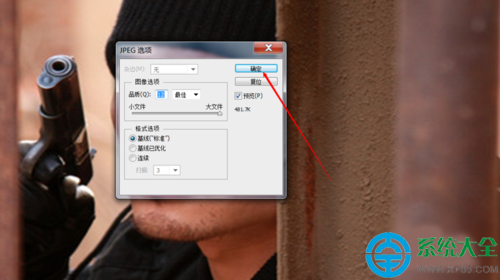
- 按「確定」,Photoshop 將自動套用動作處理資料夾內所有圖片。
延伸應用
同樣原理可應用於批次加浮水印、轉檔格式、調整色階等重複性編輯工作,極大提升後製效率。