Notepad++ 預設字體過小影響閱讀,可在「語言格式設定」中自訂字型、大小、顏色並套用至所有語言。
設定步驟
- 開啟 Notepad++,點選功能表 【設定】 → 【語言格式設定】。
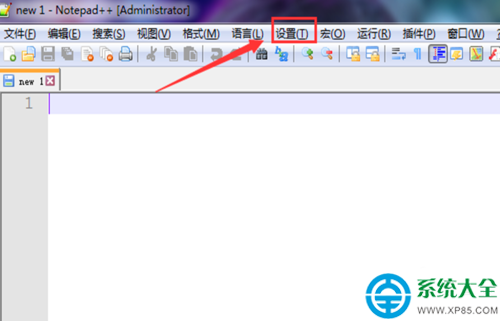
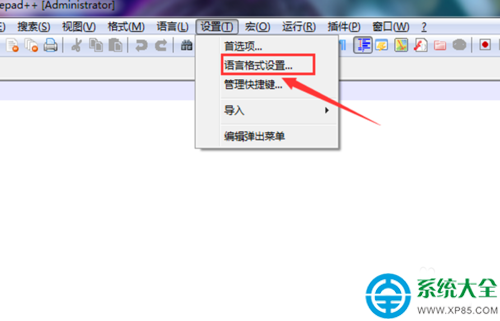
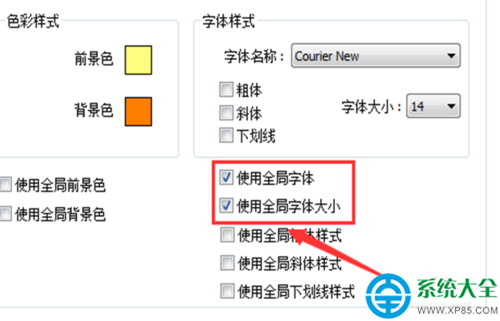
- 在右側 字型設定 區域:
- 字型名稱:選擇喜好字型(如 Consolas、微軟正黑體、Monospace 等)
- 字型大小:輸入或選擇點數(建議 14-16 pt)
- 字型樣式:可設定粗體、斜體
- 前景/背景顏色:自訂程式碼顏色主題
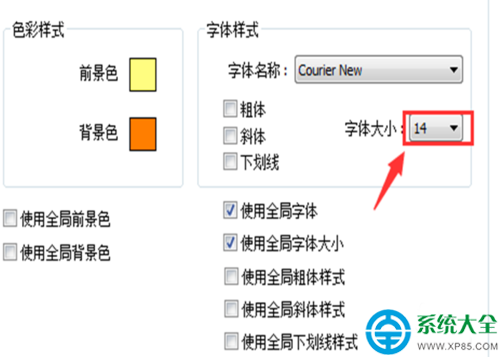
- 建議勾選 【使用全域字型】 與 【使用全域字型大小】,使設定套用至所有程式語言,而非僅當前語言。
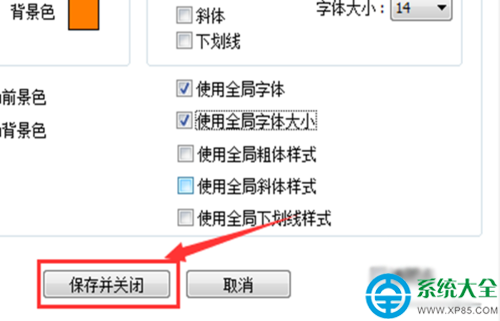
- 點擊 【儲存並關閉】 完成設定。
補充提示
若需針對特定語言(如 Python、HTML)設定不同字型,可在左側語言清單選擇該語言後單獨調整,並取消勾選全域選項。