電腦突然沒聲音?新手常不知從何查起。其實成因只有兩大類:硬體故障(聲卡損壞、插座斷線)與軟體設定(驅動遺失、靜音、音量歸零、輸出裝置選錯)。本文提供標準化排查流程,多數情況 5 分鐘內可解決。
第一關:基礎設定檢查(解決 60% 問題)
- 工作列右下角小喇叭 → 左鍵點開 → 確認音量未歸零、未勾選靜音。
- 右鍵小喇叭 →「開啟音量合成器」→ 確認各應用程式(瀏覽器、播放器、系統音效)音量皆正常。
- 右鍵小喇叭 →「聲音」→「播放」標籤 → 確認正確裝置(喇叭/耳機/HDMI)設為預設裝置(綠色勾勾)。
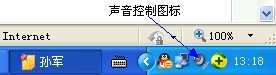
第二關:小喇叭圖示不見?強制顯示與驅動檢查
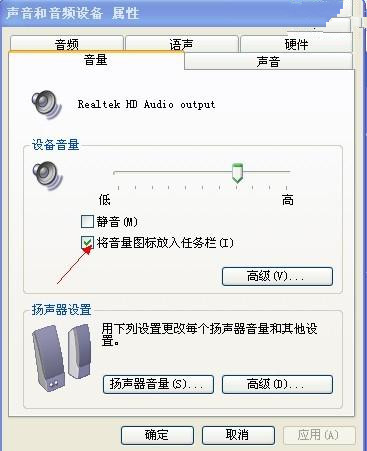
- 控制台 →「聲音和音訊裝置」→「音量」標籤 → 勾選「將音量圖示放在工作列上」。
- 同視窗「聲音」標籤 → 程式事件任選一項 → 按「預覽」若按鈕為黑色可點 → 聲卡硬體正常,問題在軟體設定。
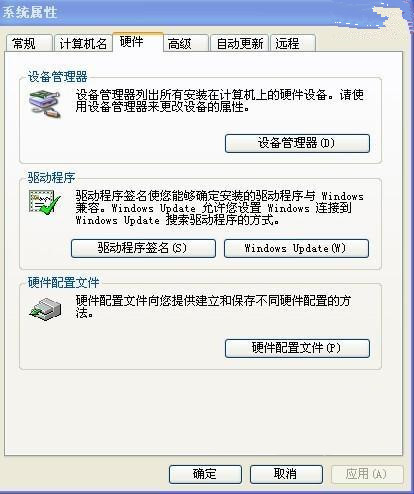
第三關:裝置管理員確認驅動狀態
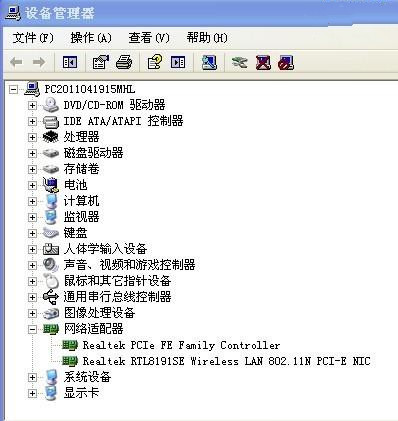
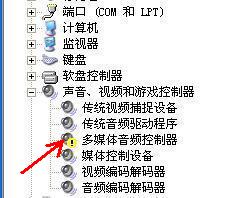
- Win+X → M 開啟裝置管理員 → 展開「聲音、視訊及遊戲控制器」。
- 正常顯示範例:Realtek High Definition Audio、NVIDIA High Definition Audio 等,無黃色驚嘆號/問號。
- 若有驚嘆號 → 右鍵「更新驅動程式」→「自動搜尋」或瀏覽至廠商官網下載的驅動資料夾。
第四關:查詢聲卡型號下載對應驅動
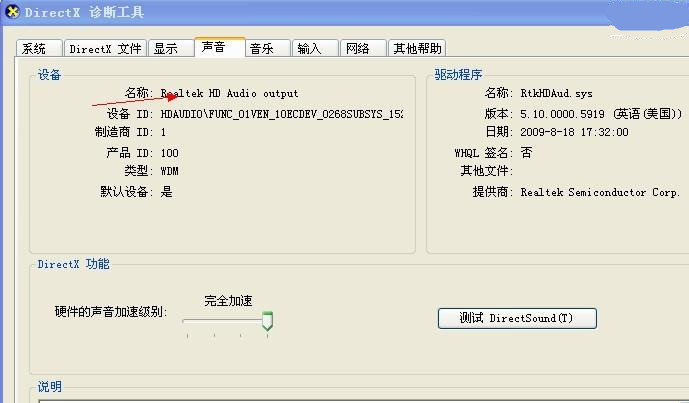
- Win+R →
dxdiag →「聲音」標籤查看型號。
- 或使用「驅動精靈」「360 驅動大師」「鲁大师」一鍵掃描安裝。
- 集成聲卡多為 Realtek ALC 系列,至 Realtek 官網下載通用驅動即可。
第五關:硬體層面排查
- 喇叭/耳機插頭是否插緊、插對孔(綠色/耳機圖示)。
- 前置面板無聲 → 後置面板測試 → 正常則為機箱前置音訊排線未接主機板(JAUD1/F_AUDIO)。
- 獨立聲卡 → 開機箱重插、清理金手指氧化層。
- 以上皆正常仍無聲 → 聲卡晶片/電路損壞,建議加裝 USB 外接聲卡(成本低、免開機箱)。
BIOS 設定檢查(集成聲卡)
開機進 BIOS → Advanced/Peripherals → Onboard Audio / HD Audio Controller → 確認為 Enabled。