呱呱視頻社區不僅是直播平台,內建錄製功能可輕鬆保存直播畫面。本文詳細說明錄製操作流程、狀態提示與輸出檔案位置,助你完整保留精彩瞬間。
錄製操作步驟
- 進入目標直播間,將滑鼠移至視頻畫面上方,出現工具列
- 點擊 剪刀圖示(錄製工具),選擇「錄像」(另可選「抓圖」截圖、「錄音」純聲音)
- 聊天視窗顯示「正在對 [主播名稱] 進行錄像」,錄製正式開始
- 錄製完成後,再次點擊視頻畫面上的剪刀圖示停止錄製
- 聊天視窗提示「成功錄製 [主播名稱] 的視頻」,並提供「打開資料夾」連結直達檔案
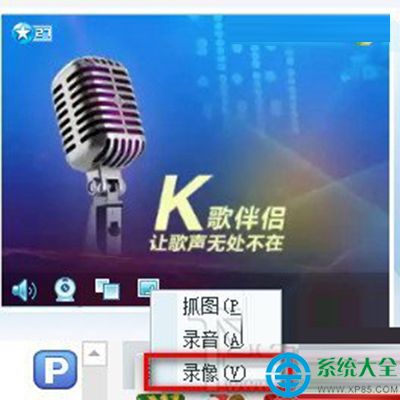
圖一:呱呱視頻社區主介面

圖二:聊天視窗顯示錄製狀態
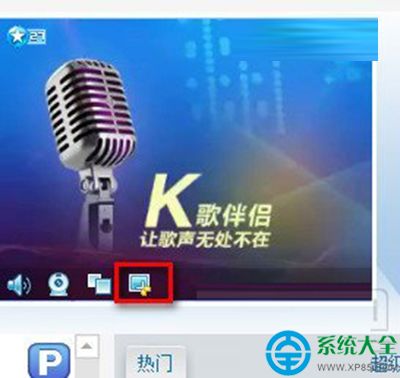
圖三:再次點擊剪刀圖示停止

圖四:完成提示與開啟資料夾連結
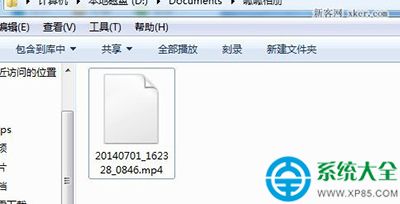
圖五:輸出為 MP4 格式視頻檔
關鍵特性
- 輸出格式:統一為 MP4(H.264 + AAC),相容性極佳
- 錄製範圍:僅錄製直播畫面與聲音,不含聊天彈幕/禮物特效
- 解析度:跟隨直播原始畫質(最高支援 1080p)
- 無時間限制:僅受限於磁碟空間
注意事項
- 請確保 C 槽或安裝盤有足夠空間(建議 >5GB)
- 錄製過程中勿最小化直播視窗,可能導致畫面凍結
- 若主播切換畫質,錄製檔案可能出現短暫幀率波動
- 尊重版權與隱私,錄製內容僅供個人觀賞,勿二次散播