滑鼠故障、電池沒電、或是筆電觸控板失靈時,Windows 內建的「滑鼠鍵」功能能讓你用數字小鍵盤完整模擬滑鼠操作,無需安裝任何軟體。
啟用步驟
Windows 10 / 11
- Win+I 開啟設定 →「輕鬆使用」→「滑鼠」。
- 開啟「使用數字鍵盤控制滑鼠」。
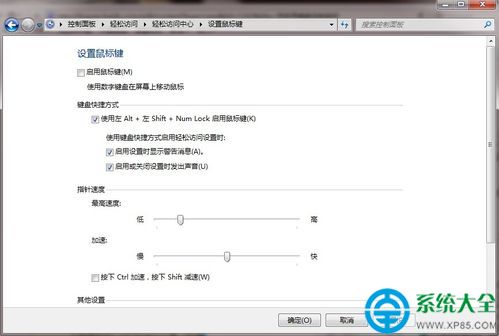
- 可調整「指標速度」、「加速度」、並設定 NumLock 開關行為。
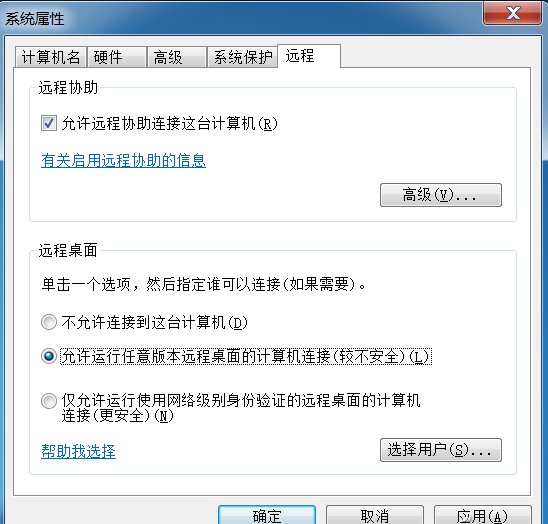
Windows 7
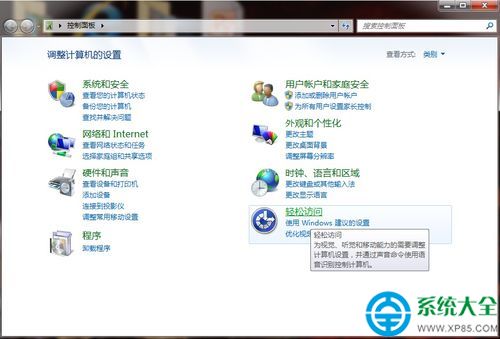
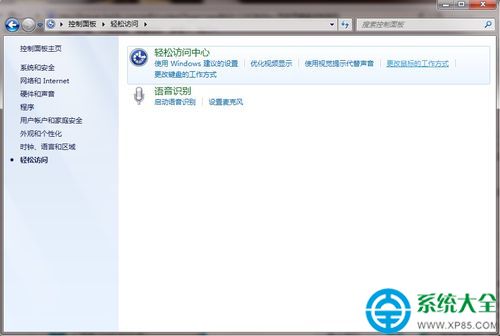
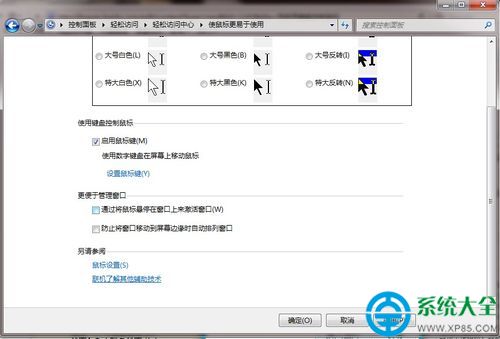
- 控制台 →「輔助使用選項」→「讓滑鼠更容易使用」。
- 勾選「開啟滑鼠鍵」,點選「設定滑鼠鍵」調整細節。
Windows XP
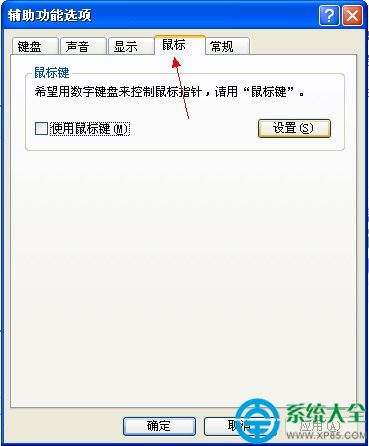
- 控制台 →「輔助功能選項」→「滑鼠」標籤 → 勾選「使用滑鼠鍵」。
- 同樣可點「設定」調整速度與快捷鍵。
數字鍵盤對應操作表
| 按鍵 | 動作 |
|---|
| 8 / 2 / 4 / 6 | 上 / 下 / 左 / 右 移動 |
| 7 / 9 / 1 / 3 | 斜向移動(左上/右上/左下/右下) |
| Ctrl + 方向鍵 | 加速移動(長距離) |
| / (斜線) | 選擇左鍵模式 |
| - (減號) | 選擇右鍵模式 |
| 5 | 單擊(依目前模式為左/右鍵) |
| + (加號) | 雙擊 |
| 0 (Ins) | 按住拖曳(鎖定) |
| . (Del) | 釋放拖曳 |
實用技巧
- 大鍵盤右側 Menu 鍵(Right Ctrl 左邊)可直接右鍵選單。
- 拖曳視窗:移動到標題列 → 按 0 鎖定 → 移動 → 按 . 釋放。
- 若開啟「固定鍵」(Shift 連按 5 下),可直接在設定中切換到「滑鼠」標籤啟用。