無論在家存取公司電腦、外地連回宿舍主機、或是用手機隨時遠端操作電腦,針對不同網路拓撲(外網對外網、內網對內網、行動網路對電腦),選對工具與設定即能安全、高效地實現跨裝置遠端存取。
場景一:外網訪問外網電腦(雙方皆有公網 IP)
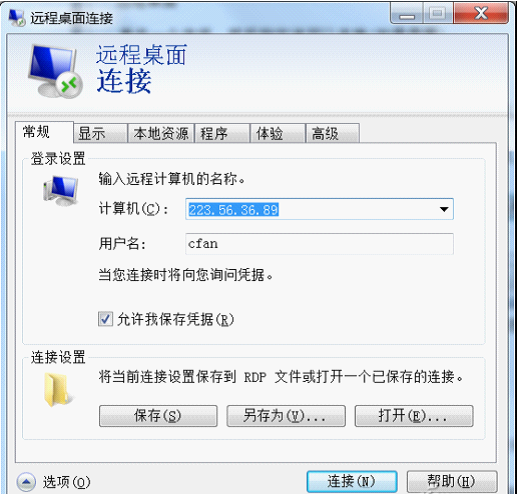
工具: Windows 內建「遠端桌面連線」。
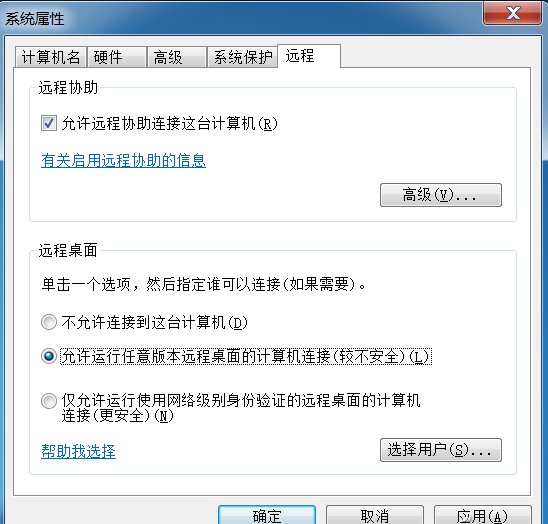
- 被控端(公司電腦)設定: 新增標準用戶(如 CFAN)並設密碼 → 「系統屬性→進階→遠端」勾選「允許執行任意版本遠端桌面連線」 → 「選擇用戶」加入 CFAN。
- 控制端(家裡電腦)連線: 啟動「遠端桌面連線」輸入公司公網 IP、用戶名 CFAN、密碼即可連線,操作如同本機,可複製檔案、遠端關機。
場景二:內網訪問內網電腦(雙方在同一區域網或透過 VPN 組網)
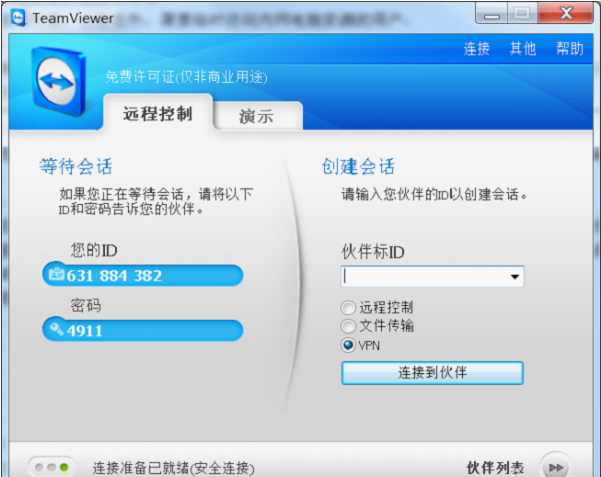
工具: TeamViewer(官網下載)。
- 雙方電腦安裝 TeamViewer,記錄各自的 ID 與密碼。
- 控制端輸入被控端 ID,選擇「VPN」服務連線,依提示安裝虛擬網卡,雙方自動建立 VPN 虛擬區域網。
- 被控端將資料資料夾設為共享。
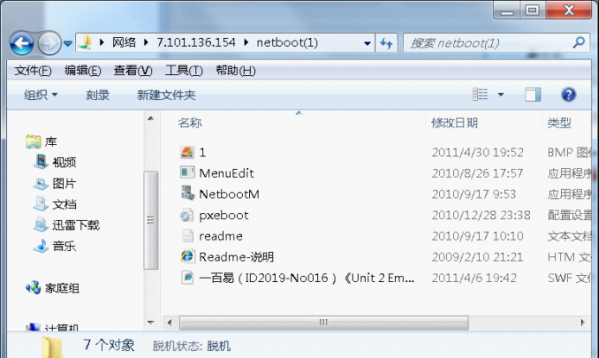
- 控制端於「網路位置」輸入
\\被控端VPN_IP(如 \\7.101.136.154),輸入被控端帳號密碼即可存取檔案。
內外網混合訪問同樣適用 TeamViewer;若嫌操作繁瑣,QQ 遠端協助(雙方互加好友)也是快速替代方案。
場景三:行動裝置(Android)訪問電腦
工具: Microsoft Remote Desktop (Android 版)。
- 電腦端同樣開啟遠端桌面並建立允許存取的帳號。
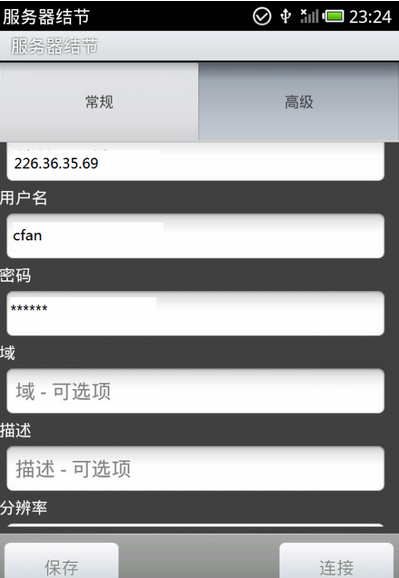
- 手機安裝 App,新增連線:輸入電腦公網 IP、用戶名、密碼,色深建議 8 位以節省頻寬。
- 啟動行動網路(3G/4G)連線,觸控操作電腦桌面,支援觸控鍵盤、滑鼠模式、Win 8 手勢。
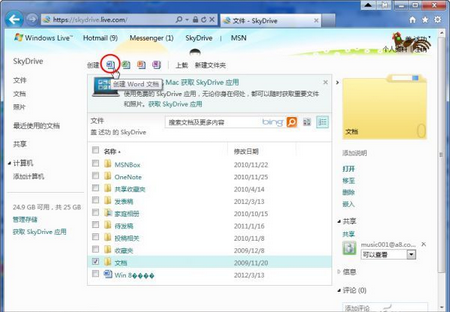
- 檔案傳輸:於手機端操作電腦郵件客戶端寄附件至手機信箱,或上傳至雲端硬碟(如 OneDrive)再由手機端下載。
同一區域網內,手機亦可用 ES 檔案瀏覽器存取電腦共享資料夾;電腦存取手機可裝 Samba Filesharing (Android)。