前言
許多人不知 PowerPoint 擁有「合併形狀」功能,配合「任意多邊形」繪製路徑,即可實現媲美 Photoshop 的精細抠圖。本文詳解從基礎抠圖到進階換裝、背景虛化的完整工作流。
核心原理
利用兩大功能組合:
- 任意多邊形:點對點勾勒物件輪廓(點越多越精確)
- 合併形狀 → 相交:保留「圖片」與「輪廓形狀」重疊區域,達到抠圖效果
⚠️ 關鍵順序:先選圖片,再按 Ctrl 選輪廓形狀,反選會只留下形狀框。
基礎抠圖:人物抠圖換背景
- 插入照片,用「任意多邊形」沿人物輪廓點擊勾勒(曲線處多加點)
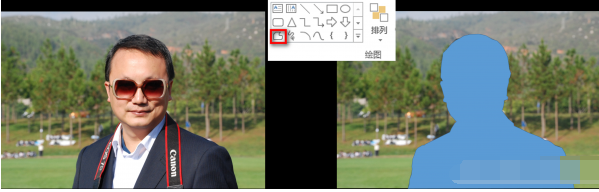
- 右鍵輪廓 →「編輯頂點」微調曲線手柄,貼合細節

- 先選圖片,再 Ctrl+選輪廓 →「合併形狀」→「相交」
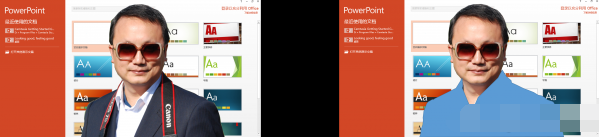
- 插入新背景圖 → 右鍵「置於底層」完成換背景
進階應用:局部換裝
- 用「任意多邊形」勾勒衣服輪廓
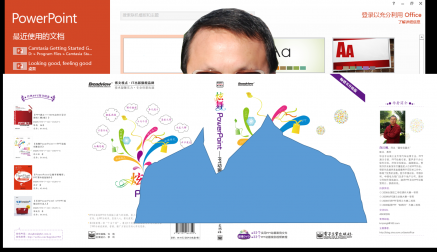
- 插入花紋圖片 → 右鍵衣服輪廓「置於頂層」→ 調整花紋大小位置
- 先選花紋圖片,再選衣服輪廓 →「相交」→ 獲得花紋衣服形狀
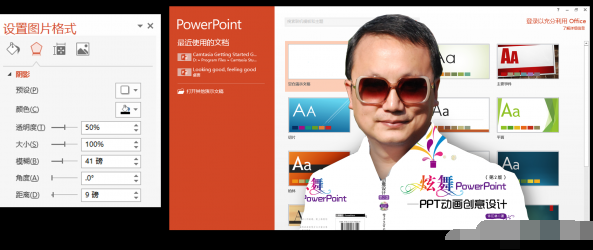
- 右鍵衣服形狀 →「設定圖片格式」→ 加入陰影效果增強真實感
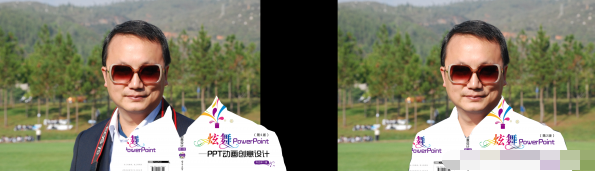
創意延伸
- 原圖換裝:同理在原照片上疊加新衣服形狀
- 背景虛化:準備兩張相同照片,一張抠出人物,一張套用「藝術效果→模糊」,疊加合成
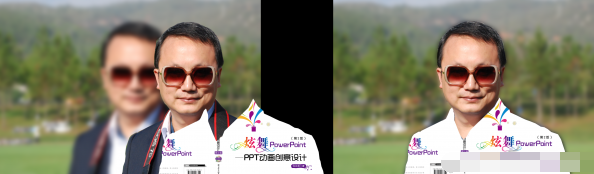
- 多圖層堆疊:結合上述技巧,實現「虛化背景+換裝」複合效果
總結
PPT 的「任意多邊形」+「合併形狀·相交」是隱藏的抠圖神器。掌握選取順序與頂點編輯,即可在簡報軟體中完成專業級圖像合成,無需切換 PS。