前言
PowerPoint 原生互動功能有限(觸發器、VBA、Flash 控制項均較繁瑣)。Articulate Presenter '13 作為 PPT 增效外掛,提供所見即所得的互動製作環境。本文以「圖片/視頻瀏覽演示」為例,完整示範製作流程。
安裝與介面
安裝後桌面出現三個獨立程式:
- Articulate Presenter '13(核心,整合於 PPT 功能區)
- Articulate Engage '13(互動元件編輯器)
- Articulate Quizmaker '13(測驗製作)
開啟 PPT 即見 Articulate 專用工具列:
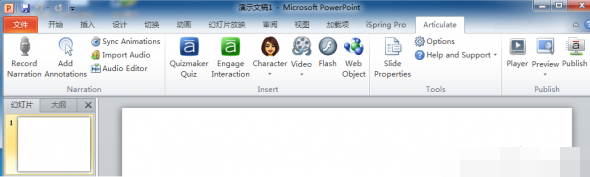
製作流程
1️⃣ 一鍵插入 Flash 動畫
Articulate 標籤 → Insert 區域 → Flash → 選擇 SWF 檔 → 設定播放屬性。亦可用 PPT 原生動畫替代。
2️⃣ 建立互動式媒體面板
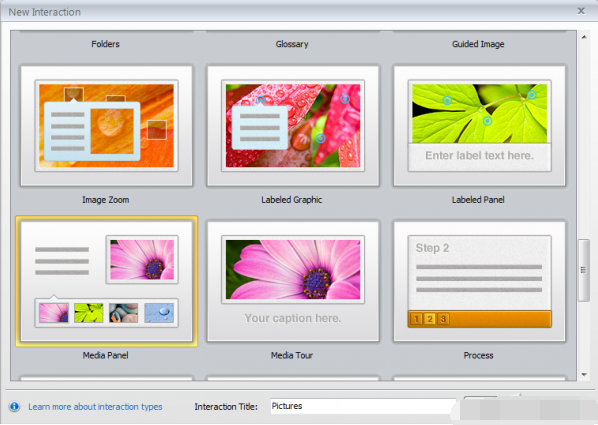
- Articulate → Engage Interaction → Create New → 選擇 Media Panel 模板
- 輸入標題(不可為中文,否則發布報錯)
- 進入 Engage 編輯視窗:
- Introduction 區:輸入簡介、添加圖片/視頻/音頻、設定文字格式
- Steps 區:點擊「1: New Step」編輯標題/內容/媒體,可「Add Step」新增多個瀏覽項
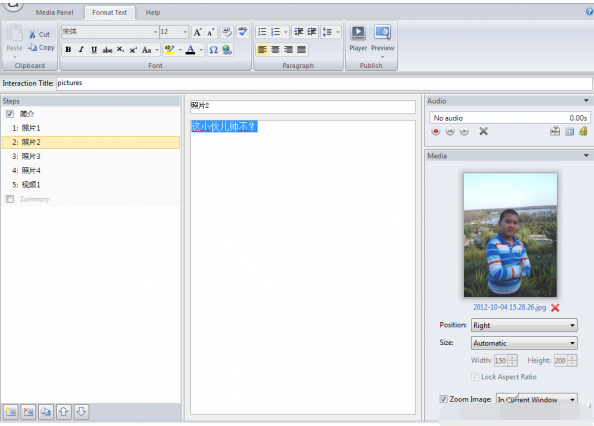
完成點擊「Save and Return to Presenter」回 PPT,後續可在投影片點擊「Edit in Engage」再編輯
3️⃣ 投影片屬性與選單設定
- Tools → Slide Properties:設定播放模式為「By user」(使用者控制)、指定背景音樂播放清單
- Edit Menu → Features:設定播放器工具列位置、功能按鈕顯示
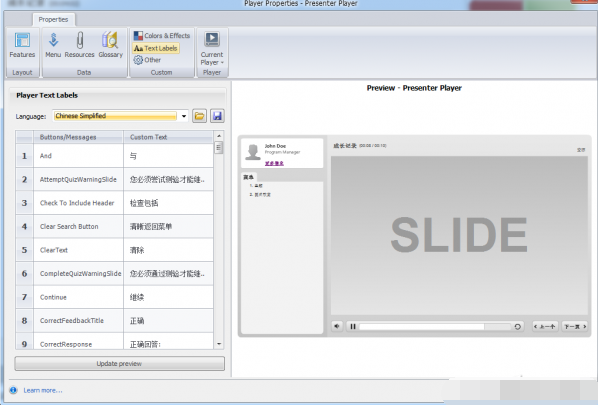
- Text Labels:將介面語言設為簡體中文
4️⃣ 預覽與發布
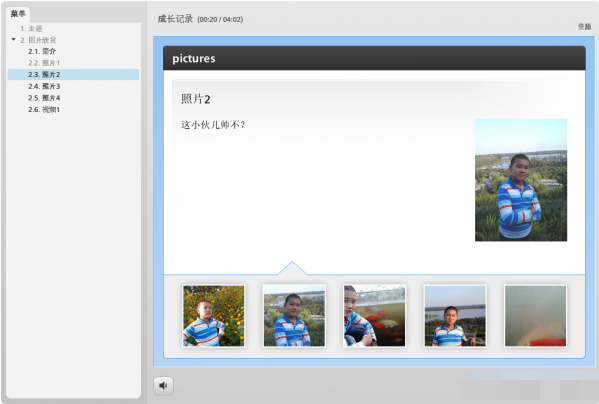
Publish 區 → Preview 預覽無誤 → Publish 發布,選擇輸出格式(Web/SCORM/CD 等)與路徑。
總結
Articulate Presenter 將複雜的互動製作降維為「填表單」操作,適合快速產出教學課件、產品展示等互動內容。核心優勢在於 Engage 元件庫豐富、與 PPT 深度整合、輸出標準相容性好。