Word 長文檔需提取所有圖片且保持原圖質量?Office 2007+ 基於 Open XML (本質是 ZIP 包),兩種無需逐張複製的原圖提取法:
方法一:改後綴解壓法 (最快、適用 .docx/.pptx/.xlsx)
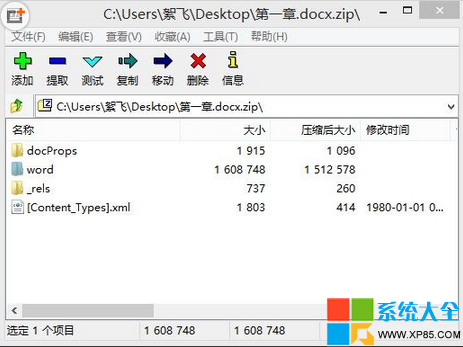
- 將 `文檔.docx` 重命名為 `文檔.docx.zip` (或直接 `.zip`)。
- 雙擊用解壓軟件 (WinRAR/7-Zip/系統自帶) 打開。
- 進入 `word/media/` 目錄,**即為文檔所有圖片原檔**,未經排版壓縮。
舊版 .doc 怎麼辦?
Word 2007+ 打開 → 「另存為」→ 選「Word 文檔 (.docx)」 → 再用上述法。
方法二:另存為網頁法 (適用所有版本、提取視頻同理)
- Word 2013 例:「文件 → 選項 → 高級 → 圖像大小和質量」勾選「不壓縮文件中的圖像」。
- 「文件 → 另存為」→ 類型選「網頁 (.htm; .html)」。
- 同目錄下生成同名資料夾 (如 `文檔_files/`),**裡面即為所有原圖/視頻**。
7-Zip 直讀技巧 (免改名)
裝 7-Zip 後,右鍵拖拽 `.docx` 文件 → 選「7-Zip → 打開壓縮包」 → 直接拖出 `media` 資料夾。
適用範圍
同理適用於 PPT/PPTX、XLS/XLSX,視頻文件同樣可提取。
本文來自於【系統之家】 www.xp85.com