為什麼 Windows 不自動安裝手機驅動?
手機機種更新極快(華為、小米、OPPO、vivo、聯想等每月新機),Windows 驅動庫更新跟不上,導致連接電腦時顯示「未知裝置」或「MTP 裝置」無法存取檔案。
方法一:驅動人生自動檢測安裝(推薦,最省心)
- 安裝驅動人生 → 手機用 USB 連接電腦(開啟 USB 偵錯)。
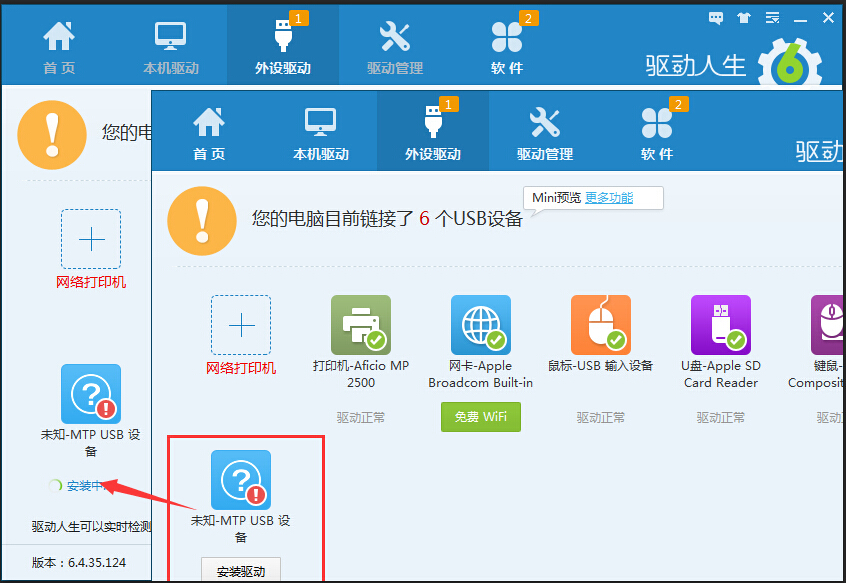
- 開啟驅動人生 → 「外設驅動」分頁 → 顯示手機型號需安裝驅動。
- 點擊「安裝驅動」/「立即修復」 → 自動下載對應廠商驅動並靜默安裝。

- 安裝完成 → 手機彈出「允許 USB 偵錯」 → 點擊確定 → 電腦資源管理器出現手機存儲盤符。
方法二:萬能手機驅動手動安裝(兜底方案)
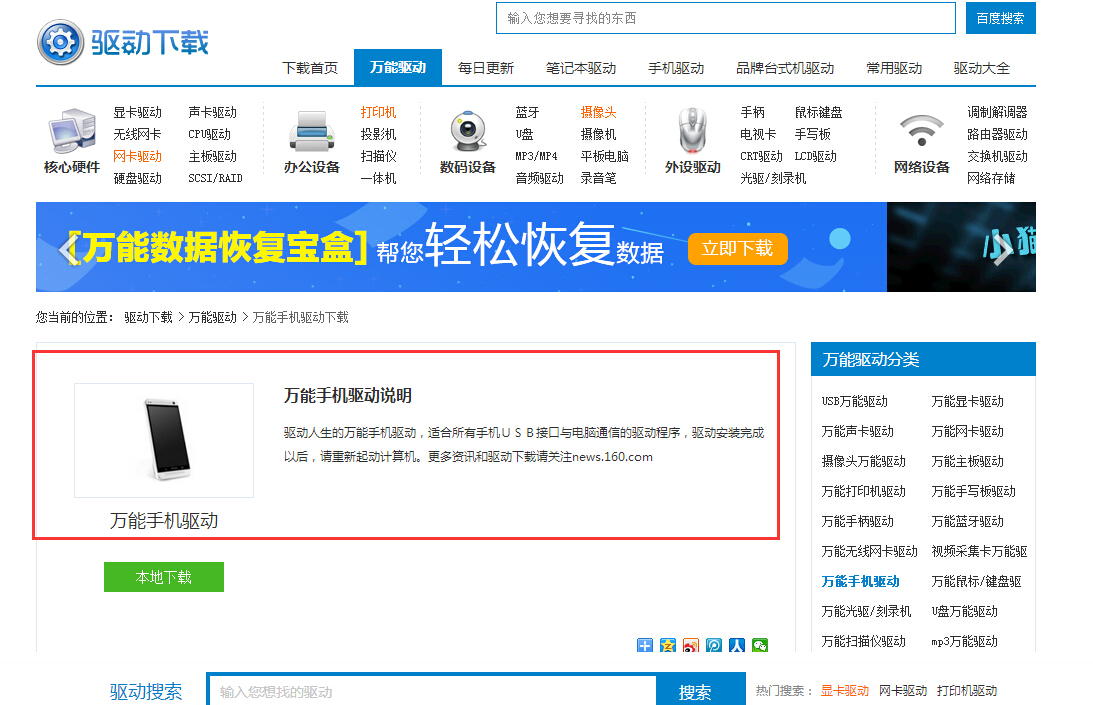
- 瀏覽器打開驅動人生驅動下載站:drivers.160.com → 「萬能驅動專題」 → 下載「萬能手機驅動」。
- 手機連接電腦(開啟 USB 偵錯) → 以管理員身分執行安裝程式。
- 安裝完成 → **必須重新啟動電腦** → 重新連接手機。
USB 偵錯開啟位置(各廠商通用路徑)
設定 → 關於手機 → 連點 7 次「版本號」開啟開發者選項 → 系統/進階設定 → 開發者選項 → 開啟「USB 偵錯」與「USB 安裝」/「文件傳輸」模式
仍失敗怎麼辦?
- 更換 USB 線(支援資料傳輸)、更換 USB 孔(後機箱直連主板)。
- 嘗試「傳輸檔案 (MTP)」、「傳輸相片 (PTP)」、「僅充電」模式切換。
- 前往驅動人生論壇發帖,附上手機品牌型號、Windows 版本、錯誤截圖,工程師遠程協助。