急需電子版一寸照片卻沒時間去照相館?手邊有數碼照片,用 Photoshop 裁切工具即可快速產出符合規格的證件照。本文以 CS6 為例,詳述標準一寸照片參數設定與裁切步驟。
標準一寸照片參數 (參考標準)
- 尺寸:25 × 35 mm (寬 × 高)
- 解析度:300 DPI
- 臉部寬度:13 mm
- 髮際距上緣:2 mm
不同用途 (證件、簽證、駕照) 標準略有差異,請以受理機關規定為準。
操作步驟
- 開啟照片,工具列選「裁切工具」(C)。
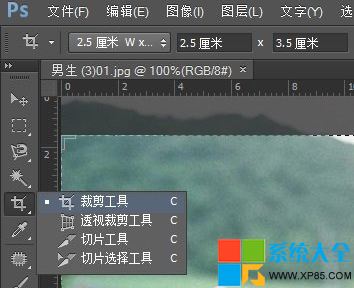
- 選項列點擊「無限制」下拉選單 → 選「尺寸與解析度」。
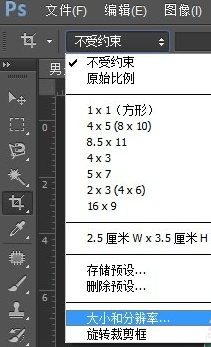
- 彈出對話框輸入:寬
2.5 cm、高 3.5 cm、解析度 300 像素/吋 → 確定。
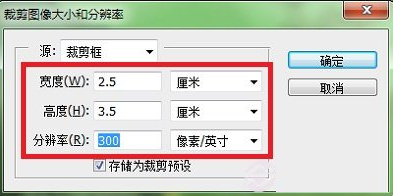
- 拖曳裁切框對準臉部 (留白符合上述比例) → 按 Enter 確認裁切。
- 另存為 JPEG 高品質,即得標準一寸電子照片。
進階提示
- 背景不符要求可用「快速選取工具」扣圖換底 (藍/白/紅)。
- 批量處理可建立「動作」錄製上述步驟,套用至多張照片。