Word「尋找與取代」遠不止文字替換。掌握格式、標記、單詞形式、萬用字元四大特殊取代,能解決排版批次調整、長文件結構重組、對話格式統一等棘手問題。本文系統整理四大類型與實戰案例,附完整萬用字元代碼表。
Ctrl + H 快速開啟「尋找與取代」對話框,點選「進階」展開所有選項。
場景: 批次變更字型、字大小、顏色、粗體、斜體等格式。
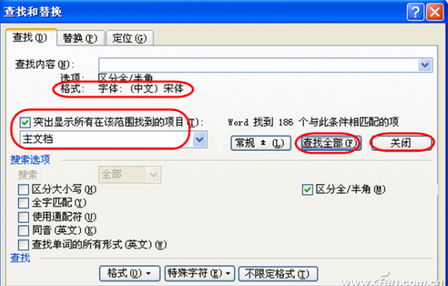
「尋找內容」輸入「劉德華」,其餘步驟同案例 1。
場景: 批次刪除/換行/分頁/分節/分欄符號,重組長文件結構。
^b(分節符代碼)。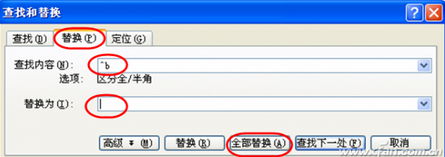
| 標記 | 代碼 | 備註 |
|---|---|---|
| 段落標記 | ^p 或 ^13 | 勾選萬用字元時 ^p 無效 |
| 定位點/Tab | ^t 或 ^9 | |
| 手動換行 | ^l 或 ^11 | |
| 分欄符 | ^n 或 ^14 | |
| 分頁符/分節符 | ^12 | 取代時插入分頁符 |
| 手動分頁符 | ^m | 萬用字元模式下也會找到分節符 |
場景: 英文長文件中,同詞根的單複數、比較級、動詞時態需同步替換。
apple → orange 同時 apples → orangesworse → better 同時 worst → bestsit → stand 同時 sat → stoodapple),「取代為」輸入目標詞根(如 orange)。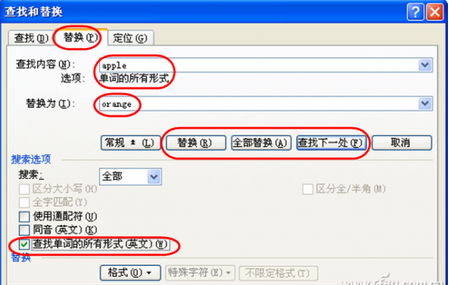
提示: 僅適用英文,中文無詞性變化。
場景: 內容不固定但結構固定的批次處理,如「所有雙引號內文字統一設為仿宋、綠色」。
"*"(含雙引號)。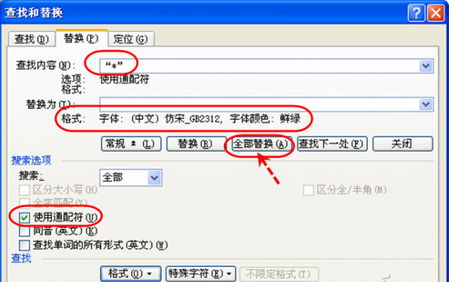
| 代碼 | 說明 | 範例 |
|---|---|---|
| ? | 任意單一字元 | s?t 找到 sat、set |
| * | 任意字串 | s*d 找到 sad、started |
| < | 單字開頭 | <inter 找 interesting、intercept |
| > | 單字結尾 | in> 找 in、within |
| [ ] | 指定字元之一 | w[io]n 找 win、won |
| [-] | 指定範圍單一字元 | [r-t]ight 找 right、sight |
| [!x-z] | 排除範圍字元 | t[!a-m]ck 找 tock、tuck |
| {n} | 前一字元重複 n 次 | fe{2}d 找 feed |
| {n,} | 至少 n 次 | fe{1,}d 找 fed、feed |
| {n,m} | n 到 m 次 | 10{1,3} 找 10、100、1000 |
| @ | 一個以上前一字元 | lo@t 找 lot、loot |
| () | 分組,指定處理順序 | <(pre)*(ed)> 找 presorted、prevented |
| \n | 引用第 n 組 | 尋找 (Newton)(Christie) 取代 \2\1 → Christie Newton |
\?。\n 可實現「重新排序取代」,如姓名中英文互換。