Apple Watch 讓心率監測從「就醫時才量」變成「隨時可查」。掌握手動測量、自動背景紀錄、歷史趨勢圖表三大功能,隨時掌握心臟狀態。

手動即時測量
- 按側邊按鈕開啟「快捷視圖」/ Dock
- 點選「心率」App(心臟圖示)
- 靜止手腕,等待綠光感測器測量(顯示上次測值)
- 數秒後顯示當前 BPM(次/分)


自動背景監測
- 一般狀態:每 10 分鐘測量一次
- 運動模式:每分鐘測量 11 次(高頻捕捉心率區間)
- 資料自動同步至 iPhone「健康」App
iPhone 健康 App 深度檢視
- 開啟「健康」→「健康資料」→「主要體徵」→「心率」
- 查看當日心率趨勢圖(折線圖)
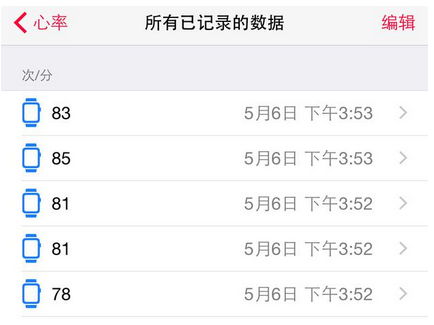
- 點擊圖表或「顯示所有資料」→ 逐筆時間戳記與 BPM 值

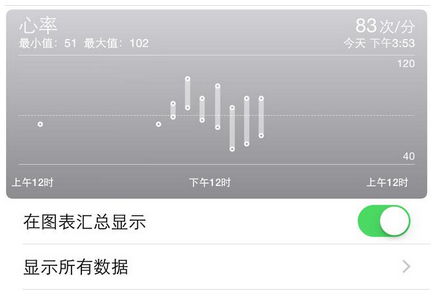
配合運動 App 記錄,可分析靜息心率、最大心率、心率恢復速度等指標,運動訓練更科學。
本文來自【系統之家】 www.xp85.com