突破限制:文字也能像圖形一樣「剪除、聯合、相交」
PowerPoint 2010 引入圖形的「剪除、聯合、相交、組合」功能,但僅限圖形物件。到了 2013 版,這些功能擴展至文字物件,意味著我們能直接對文字進行布林運算,創造出以往只能靠 Photoshop 才能做出的特效字體。本文示範兩種經典字體造型:「內部鑲嵌」與「刀劈效果」。
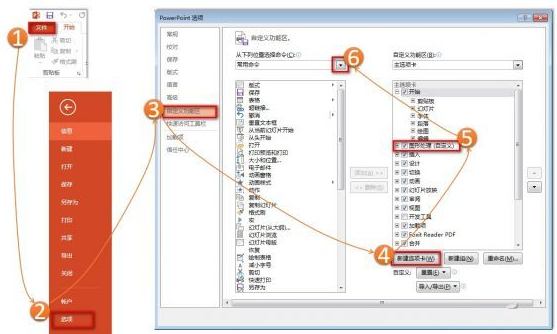
前置準備:將圖形編輯指令加入功能區
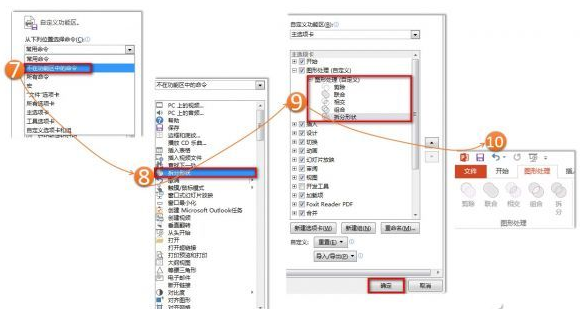
預設介面未顯示這些指令,需自行添加:
- 「檔案」→「選項」→「自訂功能區」。
- 新增索引標籤(命名為「圖形編輯」),再新增群組。
- 「從下列位置選擇命令」選「不在功能區中的命令」。
- 找出「剪除、聯合、相交、組合、拆分」等指令,逐一「新增」至剛建立的群組。
- 確定後,功能區即出現「圖形編輯」索引標籤,隨時可用。
案例一:內部鑲嵌文字造型
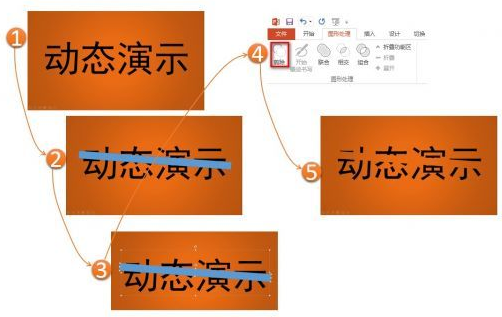
效果:大字中鏤空出一個矩形區域,內嵌另一組帶漸層與稜台效果的小字。
- 輸入大號文字,繪製一個斜放的矩形覆蓋其上。
- 先選文字,再按 Ctrl 選矩形,點「圖形編輯」→「剪除」。文字被鏤空出矩形形狀。
- 對鏤空後的文字右鍵「設定形狀格式」,套用漸層填滿(如藍色系)。
- 「繪圖工具 格式」→「形狀效果」→「稜台」,選一款立體效果。
- 另建一組小字,套用相同漸層與稜台,調整大小方向置入鏤空區域。
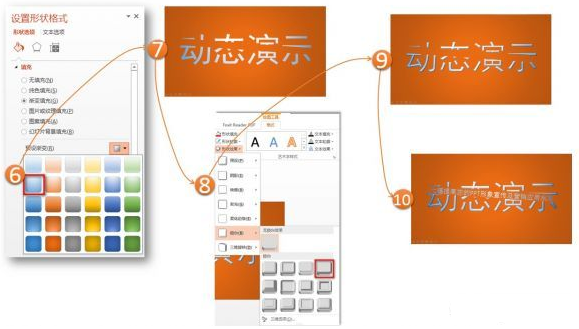
小技巧:剪除後文字變為圖形,可套用所有圖形效果(3D、陰影、反光等)。嘗試用不同形狀(圓形、星形、自訂路徑)剪除,創造無限變化。
案例二:刀劈效果文字造型
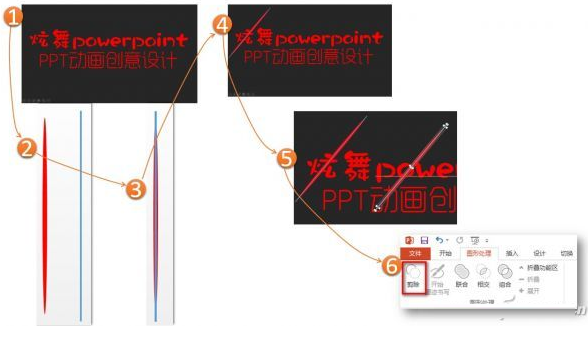
效果:文字像被利刃劈開,邊緣有「液體」飛濺感。
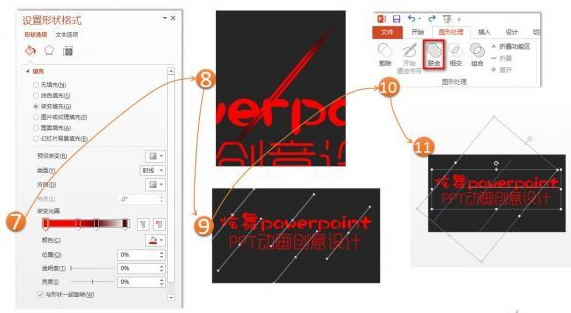
- 輸入兩行大字。繪製細長橢圓 + 長直線,置中組合,傾斜放置於文字上。
- 複製組合圖形多份,分散放置於文字各處,調整至美觀。
- 全選複製的組合 → 解除組合 → 刪除橢圓,只留直線 → 全選直線 →「聯合」成單一曲線。
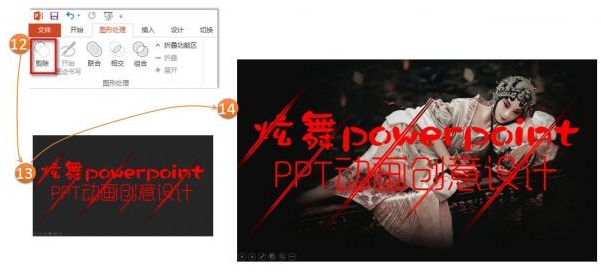
- 兩行文字各自「聯合」成兩個物件,再將兩行文字「聯合」為一物件。
- 先選文字,再選合併後的直線 →「剪除」,文字被切出多道縫隙。
- 此時取出之前保留的橢圓(已設定漸層虛化兩端),逐一移至縫隙位置,調整大小,彷彿液體噴出。
- 最後加上背景圖增強層次。
延伸發想:可嘗試不規則裂紋、水果被切開效果、遊戲風格的「水果忍者」字體等。
總結
PPT 2013 將圖形編輯功能開放給文字,為簡報設計打開了新大門。掌握「剪除、聯合、拆分」等核心指令,配合漸層、稜台、3D 等效果,即可在熟悉的 PPT 環境中產出專業級字體特效,無需學習複雜繪圖軟體。