從「半夜上傳、隔早下載」到「睡醒檔案已就位」
過去為了把大量資料傳給異地夥伴,常得熬到半夜上傳,對方隔天一大早趕到公司下載,雙方都辛苦。自從善用 華為網盤 的「智能備份」與帳號共享機制,這一切變得輕鬆自動:我方設定凌晨 3 點自動上傳,對方設定凌晨 5 點自動下載,雙方都能安心睡覺,隔天一上班檔案已整齊待命。
核心架構:同一帳號、雙向排程
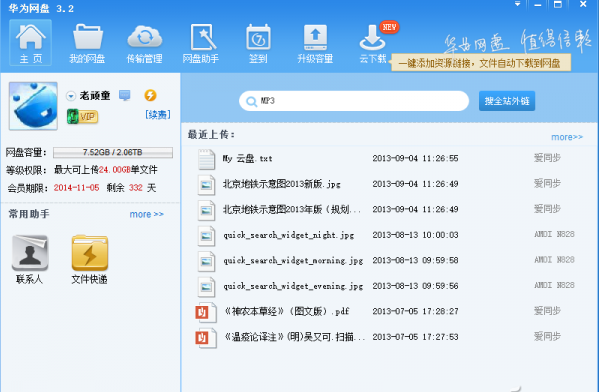
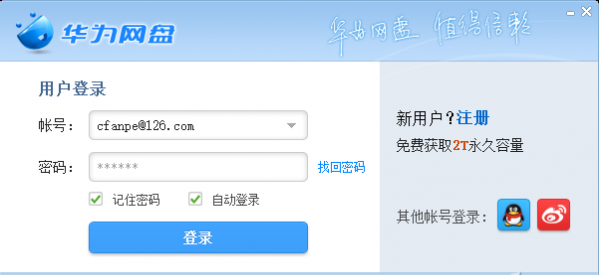
- 雙方安裝華為網盤 PC 客戶端,並使用同一組帳號登入(建議勾選「記住密碼」與「自動登入」)。
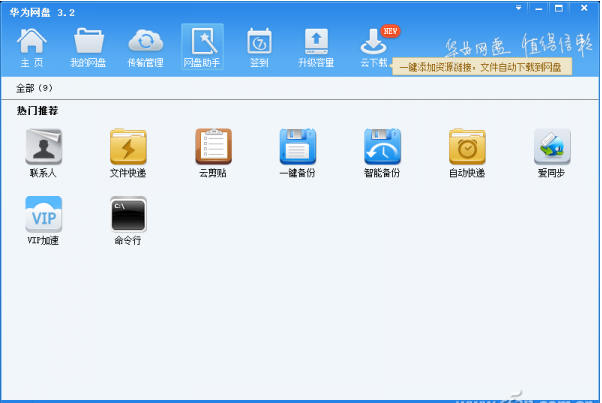
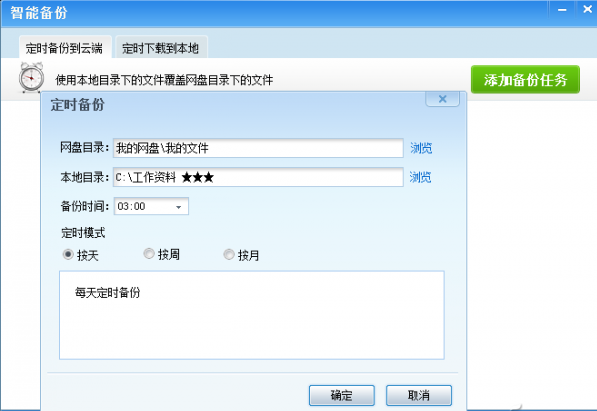
- 我方(上傳端):在客戶端「常用助手」→「智能備份」中新增任務,選「定時備份到雲端」,指定本地資料夾與雲端共同資料夾(如「我的網盤\我的文件」),設定上傳時間(如 03:00)。
- 對方(下載端):同樣進入「智能備份」,選「定時下載到本地」,指定相同雲端資料夾與本地接收資料夾,設定下載時間稍晚於上傳完成(如 05:00,視網速而定)。
關鍵優勢
- 零人工介入:電腦開機、網路連通即自動執行,無需專人守候。
- 頻寬錯峰:利用深夜閒置頻寬,不影響白天工作。
- 版本同步:雲端保留最新版,雙方隨時取得一致檔案。
舉一反三:其他雲盤同理
此邏輯不限於華為網盤,只要支援「定時同步」與「多裝置登入」的雲盤(如 OneDrive、Google Drive、Dropbox 等)皆可套用。關鍵在於:共用帳號 + 錯峰排程 + 本地資料夾映射。讀者可依習慣擴展應用,解決更多跨裝置、跨地點的檔案流轉痛點。