Windows XP Windows 7 Windows 2003 Windows Vista Windows 綜合教學 Linux 系統教學
Windows 10 Windows 8 Windows 2008 Windows NT Windows Server 電腦軟體教學
您现在的位置: Windows教程網 >> Windows教程 >  >> 電腦軟體教學 >> 電腦軟體介紹

告別密碼煩惱:另類文件加密術,把機密偽裝成美女圖片

編輯:電腦軟體介紹

為什麼不該只靠密碼保護文件?

文件加密是保護隱私的常用手段,但「記不住密碼」卻是許多人的痛點。重要文件一放就放了好幾個月,等到要用時卻怎麼試都解不開,這種尷尬場景你是否經歷過?其實,若完全依賴密碼,密碼就成了唯一鑰匙,一旦遺忘或洩露,保護機制就失效了。近年頻傳的網站密碼外洩事件,更證明了單一密碼防線的脆弱。有沒有不需要背誦複雜密碼,又能安全保管機密檔案的方法?答案是肯定的。

核心概念:分割偽裝,讓機密「隱形」

這裡介紹一款名為 BDBZM 的分割軟體,它提供了一種全新的保護思路——「偽裝」。透過將機密文件分割並偽裝成普通的圖片(如 JPG、PDF 等 9 種格式),檔案失去獨立運行能力。即使別人拿到這些檔案,打開也只能看到幾張美女圖片,完全看不出原始內容。自己需要時,再用軟體合併還原,過程快速且不影響正常使用。更棒的是,它支援自訂偽裝圖片、可選擇加密密碼,靈活度極高。

實戰教學:三步完成「隱形加密」

Step 1:常規分割偽裝——生成圖片與恢復檔

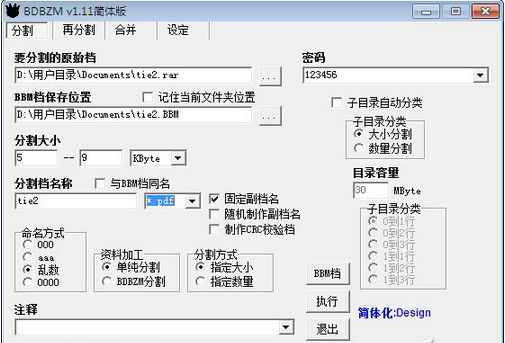
  1. 啟動 BDBZM 綠色版,切換至「分割」標籤。
  2. 選擇要加密的機密檔案、設定偽裝檔儲存位置。
  3. 分割方法選「指定大小」,資料加工選「簡單分割」,命名選「隨機」,勾選「固定副檔名」並設定偽裝格式(如 JPG)。
  4. 設定分割後單張圖片大小,輸入合併時需用的密碼,取消「子目錄自動分類」,點擊「執行」。
  5. 完成後,目標資料夾會出現多張偽裝圖片及一個 .bbm 恢復檔。雙擊圖片僅能瀏覽圖片,原內容完全被屏蔽。

BDBZM 分割設定介面

還原時,切換到「結合」標籤,選取 .bbm 檔、設定輸出位置與密碼,即可完美還原原始檔案。若部分魯裝檔損壞,也可透過 .bbm 檔或保存恢復資訊的偽裝檔進行修復。

Step 2:高級分割偽裝——連恢復檔也隱藏

常規模式會產生一個 .bbm 恢復檔,稍微降低隱蔽性。進階做法是將恢復資訊內嵌至最後一張偽裝圖片中:
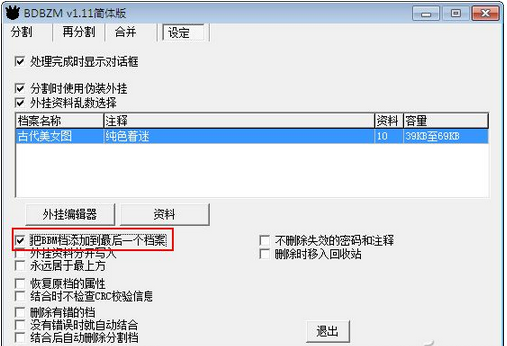
  1. 切換到「設定」標籤,勾選「把 BBM 檔添加到最後一個檔案」。
  2. 重新分割,完成後提示恢復資訊已存於最後一張圖片。
  3. 此時資料夾內只有一堆圖片,無任何可疑檔案。
  4. 還原時,在「結合」介面選擇「全部檔案」類型,指定那張藏有恢復資訊的圖片,輸入密碼即可還原。

高級偽裝設定

Step 3:自訂偽裝圖片——打造專屬迷陣

軟體內建偽裝圖片僅 10 張,大檔案分割會產生大量重複圖片,容易引起懷疑。解決方法是自製偽裝外掛:

  1. 在「設定」標籤點擊「外掛編輯器」,輸入名稱與備註,拖入想用的圖片,點「儲存」。
  2. 分割前,在「設定」勾選「分割時所使用的偽裝外掛」,選擇剛建立的外掛檔。
  3. 分割時即會輪流使用你的專屬圖片,隱蔽性大增。

小結

BDBZM 的「分割偽裝」策略,將「加密」轉化為「隱藏」,巧妙繞過了密碼管理的難題。無論是商業機密、個人隱私,只要善用這招,就能讓重要資料在光天化日下安然無恙。下次再遇到「密碼想不起來」的窘境,不妨試試這種另類加密術。

Copyright © Windows教程網 All Rights Reserved