家庭 WiFi 變慢、延遲高,多半被蹭網。《防蹭網大師》以 1.3MB 輕量體積、零配置掃描、設備型號智能識別、拉黑記憶持久化(重啟生效)四大特點,成為家庭防蹭利器。本文詳解安裝配置、掃描識別、拉黑信任、彈窗預警、型號識別延遲等全流程操作。
安裝與啟動
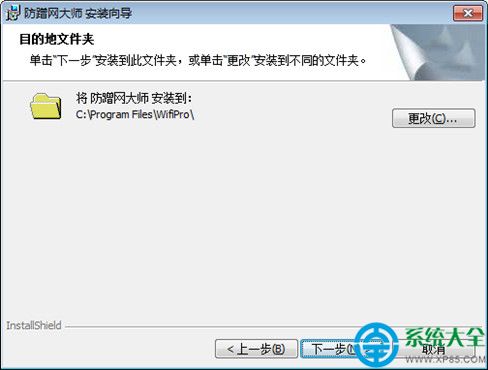
- 下載安裝包(僅 1.3MB)→ 按向導安裝(默認 C:\Program Files\WifiPro)
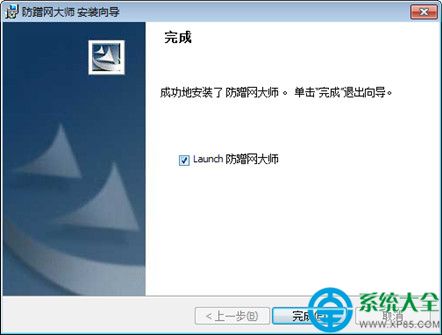
- 安裝最後勾選「啟動」→ 完成進入主界面
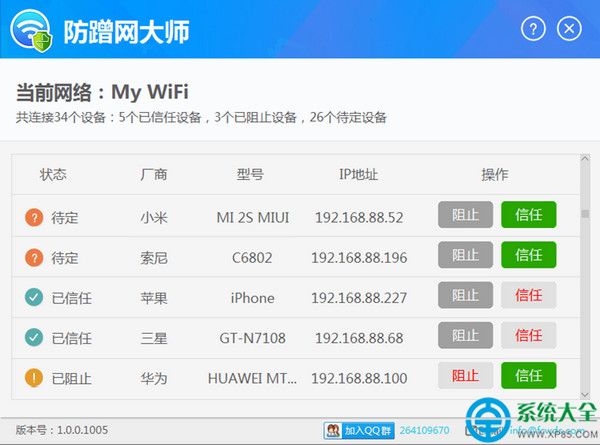
- 自動識別網絡類型(無線/有線),無線下顯示路由器 SSID
- 自動開始掃描連接設備
掃描識別與操作
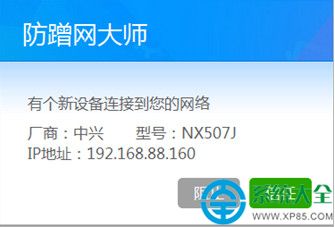
- 列表顯示:設備名、廠商、型號、IP 地址、狀態(待定/已信任/已阻止)
- 識別邏輯:廠商+型號判斷設備身份(如 Apple iPad、Samsung Galaxy、Xiaomi Phone)
- 發現蹭網:家中無蘋果設備卻出現 iPad → 點擊「阻止」即時斷網
- 狀態變化:「待定」→「已阻止」/「已信任」
- 持久化:拉黑/信任記憶寫入配置,重啟電腦/路由器仍生效
- 誤操作恢復:誤拉黑自家設備 → 點擊「信任」恢復連接
型號識別延遲說明
- 設備型號識別需時間(MAC 地址 OUI 查詢 + 行為分析)
- 新發現設備型號顯示「未知」屬正常,耐心等待 1-5 分鐘自動識別
- 長時間未識別可手動刷新掃描
新設備彈窗預警機制
- 掃描到新設備且狀態為「待定」/「已阻止」 → 右下角彈窗提醒 10 秒
- 已信任設備不彈窗
- 建議:首次使用時將所有自家設備逐一點擊「信任」,避免後續干擾
適用場景對比
| 工具 | 體積 | 識別能力 | 持久化 | 適用場景 |
|---|
| 防蹭網大師 | 1.3MB | 廠商+型號+IP | 配置文件級 | 家庭/小辦公輕量防蹭 |
| 360防蹭網 | ~5MB | 廠商+型號+IP+風險評分 | 賬戶雲端同步 | 多設備同步管理 |
| 路由器後台 | 無 | MAC+IP+流量統計 | 固件級 | 根治級防蹭(需登錄後台) |
小結
防蹭網大師以「極致輕量、零配置掃描、智能型號識別、拉黑記憶持久」四大優勢,成為不想折騰路由器後台用戶的首選。安裝 1 分鐘、掃描 30 秒、拉黑 1 秒,即刻享受純淨高速 WiFi。建議配合「路由器強密碼+關閉 WPS+隱藏 SSID」構建多層防護,徹底告別蹭網煩惱!