360隨身 WiFi 默認廣播 SSID(網絡名稱),讓路過設備輕易發現並嘗試連接。關閉 SSID 廣播(隱藏信號),可大幅降低被蹭網概率——蹭網者掃描不到網絡,自然無法嘗試破解密碼。本文圖文詳解隱藏信號全流程:創建熱點 → 手機連接驗證 → 進入管理界面 → 關閉廣播 → 重啟熱點 → 新設備手動輸入 SSID 連接。
操作流程
- 插入 360隨身 WiFi → 創建熱點(設置 SSID/密碼)
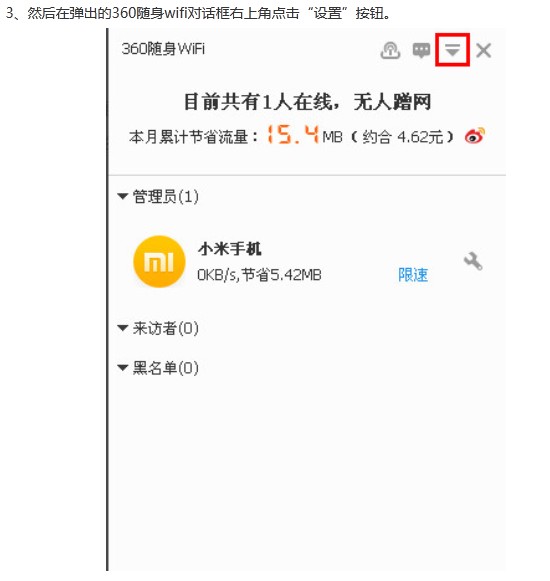
- 用手機連接該熱點,驗證網絡正常(懸浮窗顯示「1 人在線」)
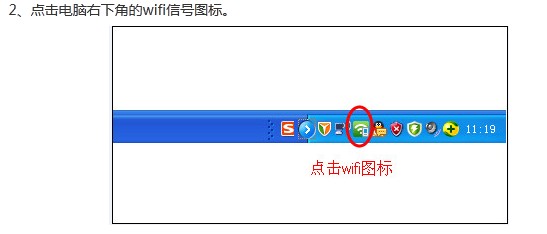
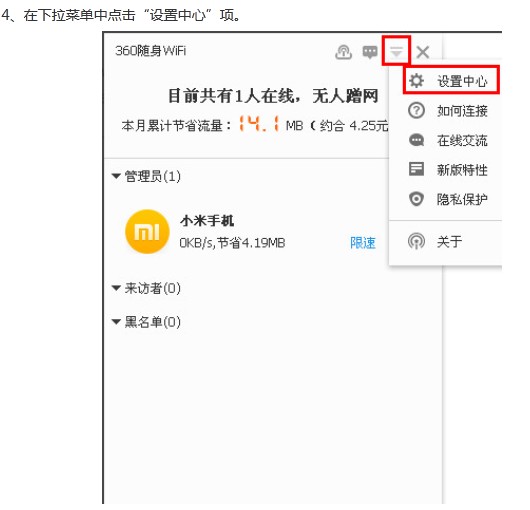
- 進入管理界面:托盤右鍵圖標 →「設置」或瀏覽器訪問
https://192.168.1.1
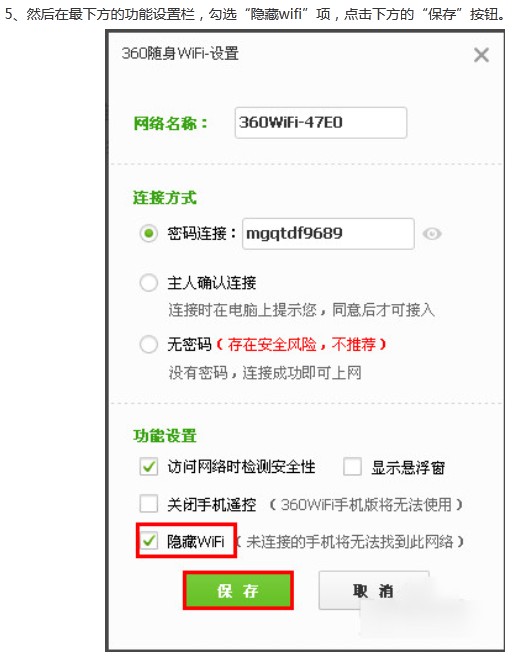
- 「無線設置」→ 找到 「廣播 SSID」/「隱藏 SSID」/「關閉 SSID 廣播」 選項
- 勾選「隱藏 SSID」/取消勾選「廣播 SSID」 → 保存
- 熱點自動重啟,信號隱藏生效
隱藏後連接方法
- 已連接設備:無影響,自動重連
- 新設備連接:WiFi 列表不顯示該網絡 → 選擇「手動添加網絡」/「其他網絡」→ 輸入 SSID 名稱、選擇 WPA2-PSK、輸入密碼 → 連接
- Windows:網絡列表 →「隱藏網絡」→ 輸入 SSID/密碼
- Android:WiFi 設置 →「添加網絡」→ 輸入 SSID/安全類型/密碼
- iOS:設置 → WiFi →「其他」→ 輸入 SSID/安全類型/密碼
安全效果分析
| 防護層級 | 掃描可見性 | 破解難度 | 連接便利性 |
|---|
| 默認廣播 | 所見即所得 | 僅需破解密碼 | 最高(點擊即連) |
| 隱藏 SSID | 常規掃描不可見 | 需知 SSID + 破解密碼 | 中等(手動輸入) |
| 隱藏 SSID + MAC 過濾 | 不可見 | 需知 SSID + 破解密碼 + 偽造 MAC | 低(需管理員添加 MAC) |
注意事項
- 隱藏 SSID 非絕對安全,專業工具(Kismet、Airodump-ng)仍可捕獲信標幀獲取 SSID
- 核心防線仍是 強密碼(WPA2-AES,12位+四類字符)
- 部分舊設備(WinXP/早期 Android)不支持連接隱藏 SSID
- 企業級無線審計合規要求可能禁止隱藏 SSID,按策略執行
小結
關閉 SSID 廣播是「讓誠實者找不到門、讓不誠實者多一道關」的低成本高效手段。操作 1 分鐘,長期受益。配合強密碼、月度換密、MAC 過濾,將 360隨身 WiFi 打造為「隱形堡壘」。立即隱藏您的信號,讓蹭網者在無線列表裡找不到任何目標!