網頁監控、搶票刷新、數據大屏輪播、長連接保活...《火狐瀏覽器》通過擴展組件實現靈活的自動刷新:自定義間隔(秒/分/時)、條件觸發(關鍵字/元素變化/網絡狀態)、多標籤獨立/同步刷新、刷新日誌記錄。本文圖文詳解安裝配置、參數設置、進階用法、推薦擴展。
核心實現方式:擴展組件
火狐原生無自動刷新功能,需安裝擴展。推薦擴展:
- Tab Auto Reload(官方推薦,輕量、開源、無權限濫用)
- Auto Refresh Plus(功能豐富:條件觸發、隨機間隔、音效提醒)
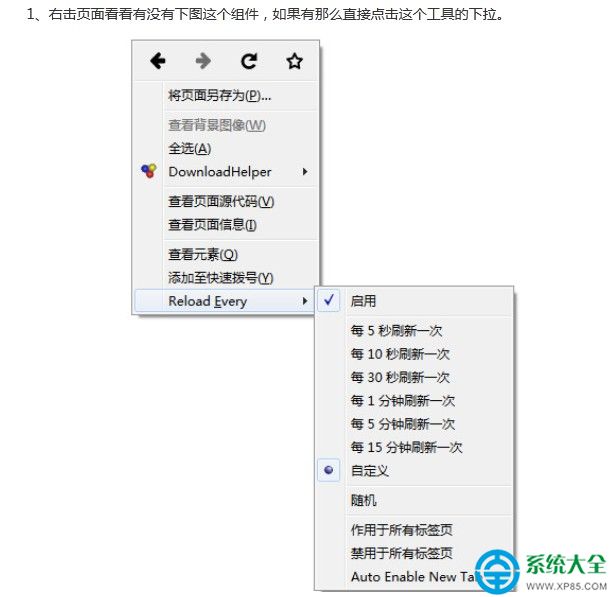
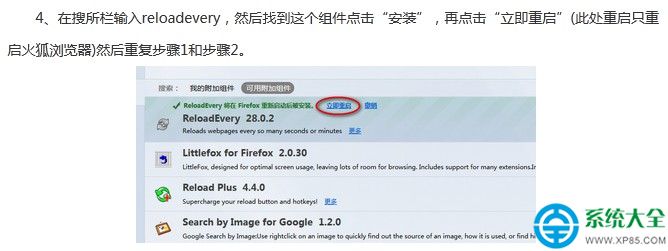
- ReloadEvery(經典老牌,界面簡潔)
以 Tab Auto Reload 為例操作指南
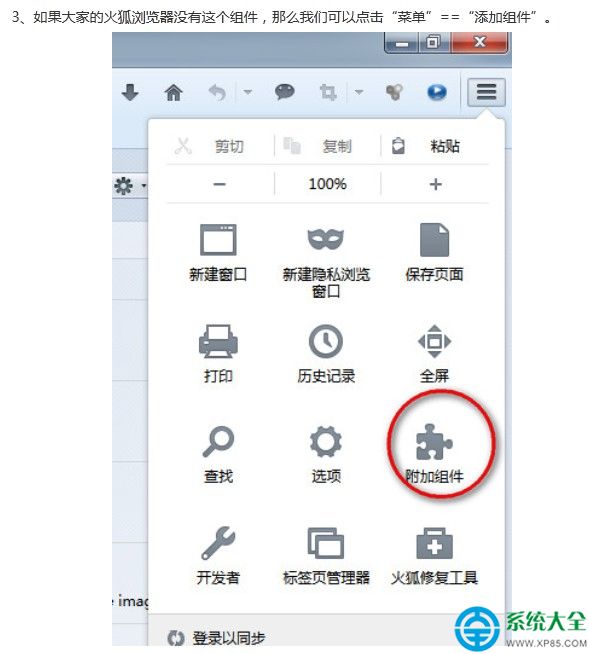
- 火狐菜單 →「附加組件和主題」→ 搜索「Tab Auto Reload」→ 安裝
- 工具欄出現循環箭頭圖標,點擊進入設置面板
- 基本設置:
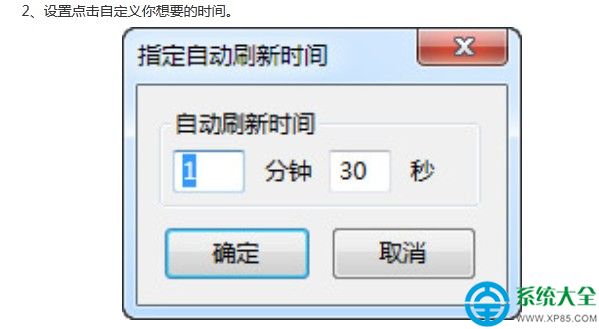
- 刷新間隔:預設 10/30/60 秒,或自定義(最小 1 秒)
- 啟用/禁用:開關控制當前標籤自動刷新
- 進階設置:
- 隨機間隔:±10%/±30% 抖動,避免被反爬蟲識別
- 僅在標籤可見時刷新:後台標籤暫停,節省資源
- 刷新前確認:彈窗二次確認,防誤觸
- 錯誤處理:網絡錯誤重試次數/間隔
- 多標籤管理:每個標籤獨立設置,或「全部標籤應用相同設置」
進階用法
- 條件觸發刷新(Auto Refresh Plus 支持):頁面出現關鍵字/元素屬性變化/網絡狀態改變時觸發刷新
- 刷新日誌:記錄刷新時間、狀態碼、耗時,導出 CSV 分析
- 鍵盤快捷鍵:Ctrl+Shift+R 手動強制刷新(繞過緩存)
- 配合腳本:Tampermonkey/Greasemonkey 用戶腳本實現極致定製
適用場景與推薦間隔
| 場景 | 推薦間隔 | 推薦擴展 | 注意事項 |
|---|
| 12306搶票 | 3-5秒+隨機抖動 | Auto Refresh Plus | 必須用原版IE/官方App,火狐易觸發風控 |
| 股票/期貨行情 | 5-10秒 | Tab Auto Reload | 關注交易所API限流策略 |
| 數據大屏輪播 | 30-60秒 | ReloadEvery | 全屏模式F11,禁用屏保 |
| 長連接保活 | 60-300秒 | Tab Auto Reload | 設置「僅可見時刷新」 |
| 商品庫存監控 | 10-30秒 | Auto Refresh Plus | 條件觸發:庫存>0時聲音提醒 |
性能與安全建議
- 避免過短間隔(<5秒)導致 CPU/網絡/服務器過載
- 開啟「僅可見標籤刷新」,後台標籤不消耗資源
- 定期清理擴展緩存,防止內存洩漏
- 敏感操作(銀行/支付)頁面嚴禁自動刷新
小結
火狐自動刷新「裝擴展 → 設間隔 → 開進階 → 管多標」4 步搞定。選對擴展、設對間隔、開對進階,即可從容應對監控、輪播、保活、搶票等場景。記住:自動刷新是雙刃劍,合理間隔+條件觸發+資源節約,才是專業玩家的正確姿勢!