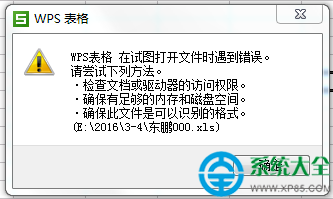
WPS 表格突然無法開啟 .xls/.xlsx 檔案,彈出「檔案損壞」、「格式不支援」、「未預期的錯誤」等提示。本文提供四級遞進解決方案:雲備份恢復 → 版本更新 → 檔案關聯修復 → 官方客服人工修復,並針對「配置工具關聯失效」提供註冊表級修復教程。
現象確認
- 雙擊 XLS 無反應 / 閃退 / 報錯彈窗
- 右鍵「開啟方式」選 WPS 可開啟 (關聯問題)
- 其他電腦/手機端 WPS 可開啟同檔案 (單機環境問題)
方案一:WPS 雲備份恢復 (最優先、數據安全首選)
- 打開 WPS 表格 → 左上角「WPS 表格」下拉選單 → 「備份與恢復」→「備份管理」。
- 點擊「查看其他備份」/「雲端備份」,按時間倒序尋找損壞前的版本。
- 選中目標版本 → 「恢復」/「另存為」到新路徑。
- WPS 會員享無限版本歷史/更長保留期,免費版保留 30 天/100 版本。
方案二:更新 WPS 至最新版 (修復已知 Bug/相容性)
- WPS 表格 → 右上角「?」圖標 (WPS 表格幫助) → 「關於 WPS 表格」。
- 查看版本號 (如 11.2.0.12345),對比官網最新版。
- 點擊「檢查更新」/前往
wps.cn 下載全量安裝包覆蓋安裝 (保留用戶配置)。
方案三:修復檔案關聯 (雙擊無法開啟、圖標異常)
- 右鍵修復法: 右鍵 XLS 檔 → 「開啟方式」→ 「選擇其他應用程式」→ 選 WPS 表格 → 勾選「永遠使用此應用程式」→ 確定。
- WPS 配置工具法 (系統級修復):
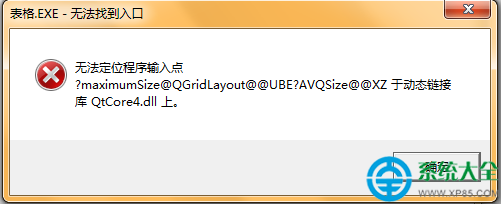
- 「開始」→「所有程式」→「WPS Office」→「WPS Office 工具」→「配置工具」。
- 切換「高級」標籤 → 勾選「使用 WPS 表格開啟 XLS 檔案類型」前的核取方塊 → 「確定」/「套用」。
- 若無效,嘗試「修復」/「重新安裝」WPS Office。
方案四:官方客服人工修復 (疑難雜症/檔案結構損壞)
- 將問題檔案壓縮打包 (附說明文字:檔案來源、發生時間、錯誤截圖、WPS 版本、系統版本)。
- 發送至官方客服郵箱:wps@kingsoft.com
- 技術團隊會嘗試結構修復、數據提取、格式轉換,通常 1~3 個工作日回覆。
進階:註冊表強制修復關聯 (方案三失效時)
- Win+R →
regedit → 定位:
HKEY_CLASSES_ROOT\.xls → 右側「(預設)」值改為 WPS.Sheet.8 (或 WPS.Sheet.12 視版本)
HKEY_CLASSES_ROOT\.xlsx → 改為 WPS.Sheet.12
- 定位:
HKEY_CLASSES_ROOT\WPS.Sheet.8\shell\open\command → 「(預設)」值確認為 "C:\Program Files\Kingsoft\WPS Office\11.2.0\office6\et.exe" "%1" (路徑依實際安裝目錄調整)。
- 重啟 explorer.exe (任務管理器重啟資源管理器) 或重開機生效。
預防建議
- 開啟 WPS「自動備份」/「雲端同步」 (設置 → 備份與恢復 → 自動備份間隔 5~10 分鐘)。
- 重要檔案定期「另存為」新版本/匯出 CSV/PDF 歸檔。
- 避免在網路磁碟/同步盤 (OneDrive/百度雲/微雲) 直接編輯大型 XLS,先複製到本地編輯存檔再同步回傳。
按優先級依序嘗試四大方案,99% 的「無法開啟 XLS」問題可在本地自行解決!