需對比兩張結構相同的工作表(如 Sheet1 與 Sheet2 的家電銷量表),找出所有不同儲存格。WPS 表格無內建「比較工作表」功能,但結合 **COUNTIF 函數** 與 **條件格式**,可在原表就地高亮差異,無需外掛。
核心邏輯
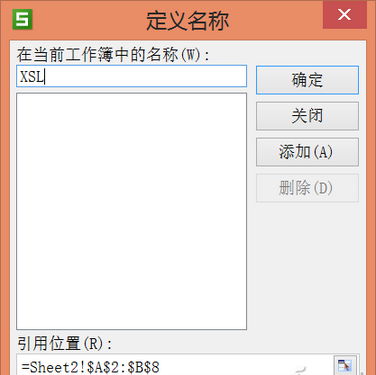
- 將 Sheet2 資料區定義為命名範圍 `XSL`。
- 在 Sheet1 對應區域套用條件格式,公式:`=COUNTIF(XSL, A2)<1`。
- 若 Sheet1 某儲存格值在 Sheet2 同位置範圍中**出現次數為 0**(即不存在),條件成立,套用紅字/填充色標紅。
分步操作
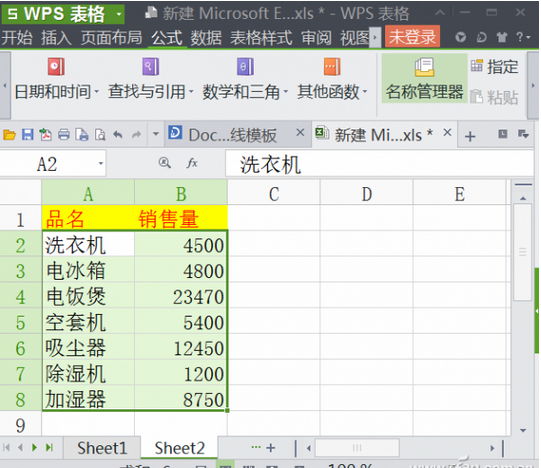
- 定義名稱:選中 Sheet2 資料區(如 A2:E100)→ 公式 → 名稱管理器 → 新增 → 名稱 `XSL` → 確定。
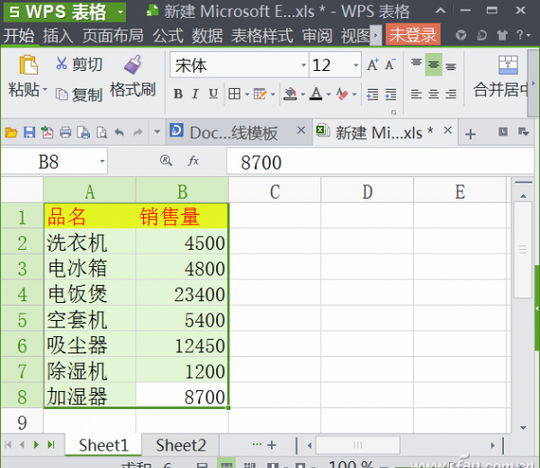
- 設定條件格式:切換 Sheet1,選中同大小區域 → 開始 → 條件格式 → 新規則 → 使用公式 → 輸入 `=COUNTIF(XSL,A2)<1` → 格式 → 字型顏色設紅/填充黃 → 確定。
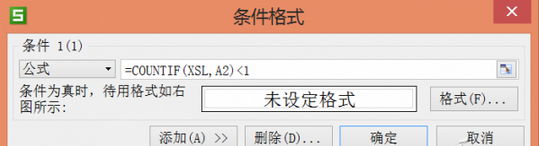
- 效果預覽:Sheet1 中所有與 Sheet2 不同的儲存格即時變紅。
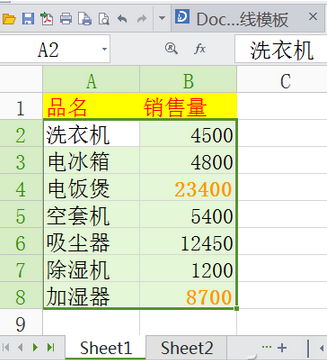
函數解析
COUNTIF(範圍, 條件) 統計條件在範圍出現次數。
`COUNTIF(XSL, A2)` 回傳 0 表示 A2 的值在 XSL 中**完全不存在** → 條件格式觸發。
此法適用於「同結構、同維度、順序無關」的比對;若需逐行逐列精確對齊,改用 `=A2<>Sheet2!A2` 直接比較對應儲存格。
小提示
- 命名範圍跨工作表引用,公式中直接寫名稱無需 `Sheet2!` 前綴。
- 資料量大(>10 萬儲存格)時,條件格式計算可能延遲,建議分區塊設定或改用 Power Query 合併查詢。
- 同理可用於「找出缺漏項」:統計主表中某欄位在明細表出現次數為 0 的項目。
本文來源:系統之家 www.xp85.com