Chrome 速度快、功能強,卻常被罵「記憶體黑洞」。任務管理員裡幾十個 chrome.exe 進程動輒佔用數 GB 記憶體。本文深度解析四大核心架構原因,並提供三招實用釋放記憶體方案,讓你在 8GB/16GB 記憶體電腦上也能暢快多開分頁。
四大「吃記憶體」核心原因
1. 多進程架構:安全換記憶體
- 每個分頁、擴充功能、GPU 加速、Flash 播放器皆為獨立進程。
- 優點:單一分頁崩潰不影響整體瀏覽器,安全性高(沙盒隔離)。
- 代價:每個進程需獨立分配基礎記憶體(約 10–20 MB),開 20 個分頁即佔 200–400 MB 基礎開銷。
2. 預渲染/預載入:速度換記憶體
- Prerendering:根據歷史記錄、連結機率,在你點擊前預先載入頁面資源(HTML、CSS、JS、圖片)。
- 例:搜尋「維基百科 量子力學」,Chrome 可能預載維基頁面;閱讀部落格時預載「下一篇」。
- 優點:點擊瞬間呈現,體驗極快。代價:未點擊的頁面也佔用記憶體。
3. 記憶體洩漏:代碼缺陷與擴充功能禍首
- 定義:程式完成任務後未釋放不再使用的記憶體。
- Chrome 核心較穩定,但複雜網頁(SPA、WebGL、大量動畫)與編寫不佳的擴充功能是洩漏重災區。
- Chrome 團隊正積極修復擴充功能洩漏問題(Android Chrome 工程師於 Reddit 透露)。
4. 分頁與擴充功能過多:物理限制
- 現代網頁本質是應用程式,單分頁佔用 100–500 MB 常態。
- 擴充功能常駐背景腳本,持續佔用記憶體。
「空閒記憶體是浪費」——正視記憶體佔用
Free RAM is useless RAM. 記憶體存在的意義就是被使用。短期高佔用優化體驗;長期高佔用才會擠佔其他程式資源、觸發虛擬記憶體(硬碟)交換導致卡頓。
三招釋放 Chrome 記憶體
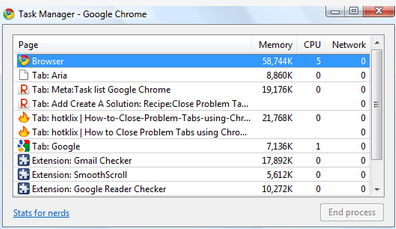
1. 內建任務管理員:精準斬斷大戶
- Windows: Shift+Esc / Mac: 視窗 → 任務管理員
- 依記憶體排序,結束「GPU 進程」、「Utility 進程」或特定分頁/擴充功能進程。
2. 卸載/停用低頻擴充功能
- 網址列輸入
chrome://extensions,關閉或移除「好用但不常用」的擴充功能。
- 保留核心:廣告攔截、密碼管理、效率工具。
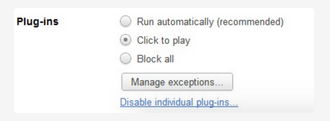
3. 禁止 Flash/媒體自動播放
- 設定 → 隱私權與安全性 → 網站設定 → 附加元件 → 選「點擊啟用」或「封鎖」。
4. 進階工具:The Great Suspender / Tab Memory Purge
- 自動休眠長時間未使用的分頁,釋放記憶體,點擊即時恢復。
- 可設定白名單(郵件、即時通訊、音樂播放器不休眠)。
結語
Chrome 吃記憶體是架構設計取捨,而非單純 Bug。理解機制後,善用任務管理員、精簡擴充功能、啟用分頁休眠工具,8 GB 記憶體也能流暢跑 30+ 分頁。下次看到任務管理員滿滿 chrome.exe,別恐慌——那是 Chrome 在為你「預載速度、隔離崩潰、保護隱私」而努力工作。