Windows XP Windows 7 Windows 2003 Windows Vista Windows 綜合教學 Linux 系統教學
Windows 10 Windows 8 Windows 2008 Windows NT Windows Server 電腦軟體教學
您现在的位置: Windows教程網 >> Windows教程 >  >> 電腦軟體教學 >> 電腦軟體介紹

電腦開不了機?依現象分類診斷:從供電、記憶體到主機板完整指南

編輯:電腦軟體介紹

按下電源鍵毫無反應、風扇轉但螢幕黑屏、開機滴滴叫、卡在 Logo 畫面……電腦無法開機的成因眾多。本文依故障現象分為四大類,提供從簡單到複雜的逐步排除流程。

現象一:完全無反應(指示燈不亮、風扇不轉)

  1. 檢查電源線、插座、電源開關(機箱後方 I/O 面板)、UPS 是否供電正常。
  2. 開機箱確認 24-pin 主機板供電、4/8-pin CPU 輔助供電是否牢固插緊。
  3. 電源紙片測試法(短接綠線+任一黑線):若電源風扇轉動 → 電源正常,問題在主機板或開關;不轉 → 電源損壞,需更換。
  4. 短接主機板 PWR_SW 針腳(一字起子瞬間觸碰兩針),若能開機 → 機箱開關損壞。

現象二:風扇轉、燈亮,但螢幕無訊號(黑屏)

舊機器常見:記憶體氧化/鬆動

拔出記憶體,橡皮擦拭金手指,槽口吹氣清灰,重新插緊聽到「咔噠」聲。解決 80% 以上案例。

新組裝/升級後:CPU/BIOS/CMOS

  • CPU 未插緊、針腳彎曲 → 重新安裝。
  • 剛刷 BIOS 或中 CIH 病毒 → BIOS 損壞,需熱插拔晶片刷寫或送修。
  • CMOS 設定錯誤 → 移除鈕扣電池(CR2032)放電 5 分鐘,或短接 CLR_CMOS 跳線。

進階:電源 PG 訊號異常、主機板短路

需專業儀器測量。替換法確認:抽離主機板置絕緣面測試,能開機 → 機箱固定柱短路;換已知良好電源/主機板交叉測試定位故障件。

現象三:開機滴滴叫(蜂鳴器代碼)

依主機板 BIOS 廠牌(Award/AMI)對照代碼:

代碼代表意義處置
1 短音正常開機無需處理
1 長 1 短記憶體/主機板錯誤換記憶體測試
1 長 2 短顯示卡/螢幕錯誤重插顯卡、換顯示器/線材
連續長音記憶體未偵測到重插/換記憶體
重複短音電源異常換電源測試

完整代碼表請參考主機板說明書或 BIOS 廠牌官網。

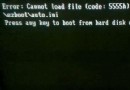
現象四:有畫面但報錯訊息

  • CMOS Battery State Low → 換電池(CR2032),若頻繁失效檢查主機板漏電。
  • CMOS Checksum Failure 等 → 進 BIOS 載入預設值(Load Optimized Defaults)存檔。
  • Keyboard Interface Error → 鍵盤埠鬆動/保險電阻斷裂,重焊或換主機板。
  • 自檢停在 xxxK Cache → BIOS 關閉 External Cache 或換主機板。

維修黃金法則

  1. 先觀察(外觀、燈號、聲音、氣味)。
  2. 最小系統法:僅留 CPU+記憶體+顯卡+電源 測試。
  3. 替換法:好零件換壞零件,由易到難(記憶體→顯卡→電源→主機板→CPU)。
  4. 操作前釋放靜電(摸金屬/洗手),螺絲分類收納。
Copyright © Windows教程網 All Rights Reserved