前言:照片爆量時代的管理困境
手機、相機普及讓我們輕鬆拍下成千上萬張照片,卻常面臨:檔名皆為 DSC001.jpg、散落多個資料夾、大量重複檔佔空間、找不到特定景點/人物照片。本文提供「系統內建」與「第三方工具」雙軌方案,從整理、重命名、分級、去重、分類一次解決。
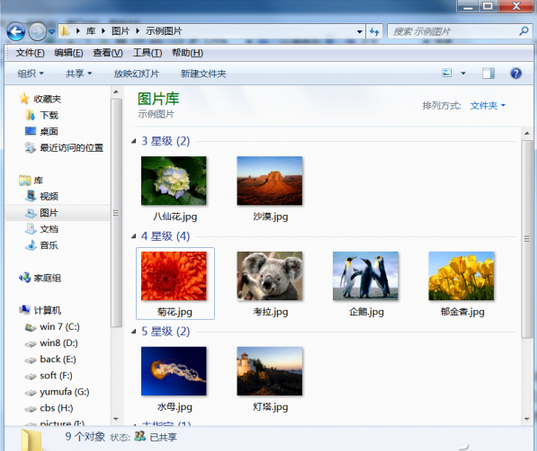
方案一:善用 Windows 7/10/11 內建「圖片庫」/「相簿」
1. 統一納管分散照片
- 開啟「檔案總管」→ 左側「圖庫」→ 「圖片庫」→ 右鍵「屬性」→ 「包含資料夾」→ 「新增」將各磁碟分散的照片資料夾全部納入。
- 以後在「圖片庫」即可跨資料夾瀏覽、搜尋所有照片。
2. 批次重命名:依地點/事件命名
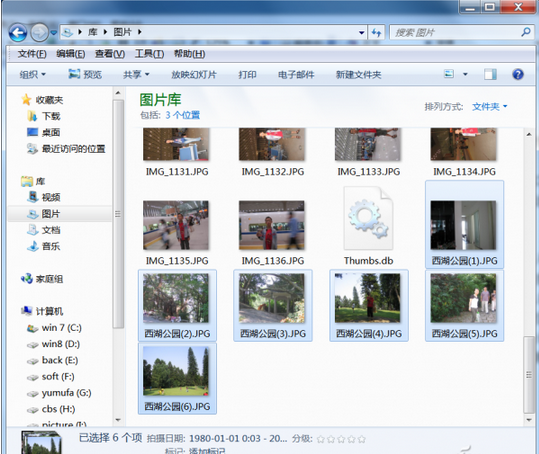
- 在資料夾中 Ctrl+A 全選照片。
- 右鍵第一張 → 「重新命名」→ 輸入
西湖公園 → Enter。
- Windows 自動將所有檔案命名為
西湖公園 (1).jpg、西湖公園 (2).jpg…
3. 善用「匯入圖片和視訊精靈」自動歸檔
從相機/手機匯入時,選擇「標記、標題、作者」等中繼資料,並勾選「依拍攝日期建立資料夾」,一次完成歸檔與重命名。
4. 照片分級與標籤管理
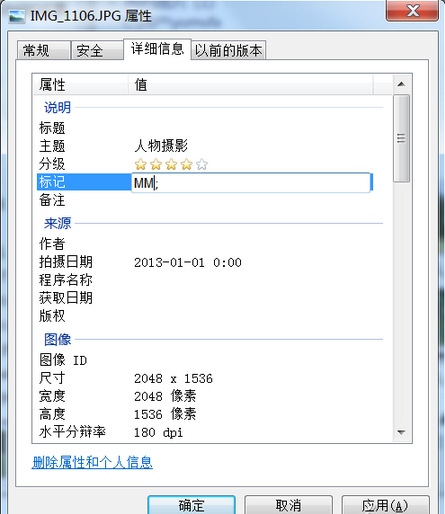
- 選取照片 → 右鍵「屬性」→ 「詳細資料」分頁 → 「評等」給 1-5 顆星。
- 同視窗可填寫「標記」(標籤)、標題、主題等。
- 以後在圖片庫點選「檢視」→ 「排序方式」→ 「評等」快速篩選精選照片。
方案二:海量照片、進階需求必備第三方神器
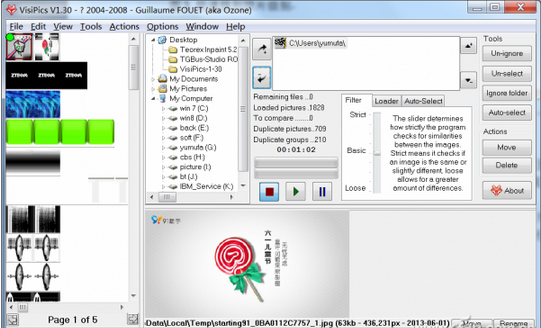
1. 找出並刪除重複照片:VisiPics
- 免費、開源、演算法強大(支援相似度比對,非單純檔名/大小比對)。
- 操作:「File → Add folder」加入資料夾 → 點擊綠色三角形掃描 → 勾選要刪除的重複項 → 「Delete」。
2. 依 Exif 拍攝資訊批次重命名:NamExif
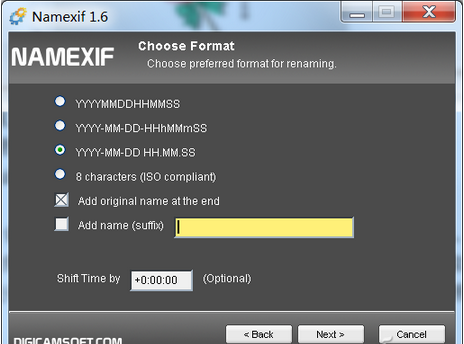
- 讀取 Exif 中的「拍攝日期時間」、相機型號、光圈、ISO 等資訊。
- 可依「YYYYMMDD_HHMMSS」格式重命名,實現時序排序。
- 注意:程式介面為英文,資料夾路徑勿含中文。
3. 人臉識別自動分類:Google Picasa(已停止更新但仍可用)
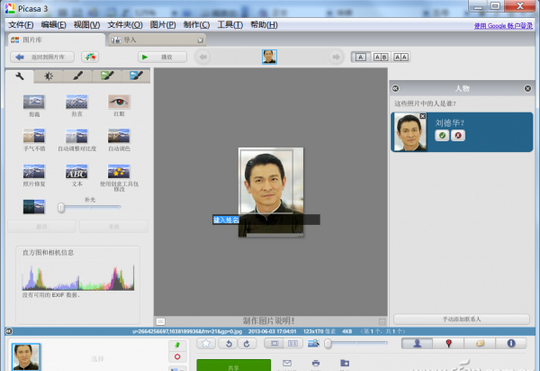
- 掃描照片後自動偵測人臉,右側顯示縮圖。
- 為某張臉輸入名字(如「劉德華」)→ 建立同名相簿。
- 後續匯入新照片,Picasa 自動辨識同一人臉並提示加入相簿。
現代替代方案(Win10/11 內建 + 雲端)
- Windows 相簿 App:內建人臉分組、地圖時間軸、OneDrive 同步。
- Google 相簿 / Apple 相簿:雲端無限儲存(壓縮畫質)、強大 AI 人臉/物件/場景搜尋、跨裝置同步。
- DigiKam (開源跨平台):專業級標籤、地理編碼、人臉辨識、原始檔支援。
建立長效管理習慣:三大黃金法則
- 即時匯入、即時命名:拍完立即匯入電腦/雲端,依「地點_事件_日期」命名資料夾。
- 定期去重、備份:每季跑一次 VisiPics,配合 3-2-1 備份策略(本地+外接碟+雲端)。
- 善用中繼資料:評等、標籤、人臉、GPS 讓搜尋秒級命中。
掌握這套系統化流程與工具組合,讓龐大照片庫也能井井有條,想找的回憶隨時喚起。