前言:為何音訊也需要浮水印?
圖片、影片加浮水印已成常態,音訊同樣面臨被盜用、竄改、冒用風險。將一段簡短獨特的音訊(如語音 ID、音效 Logo)嵌入原音訊中,人耳幾乎無法察覺,卻能在事後作為版權歸屬鐵證。本文以 GoldWave 示範單檔與批次添加浮水印全流程。
準備工作
- 安裝 GoldWave(付費軟體,提供試用版)。
- 錄製一段 3-5 秒的浮水印音訊,存為
watermark.mp3(建議音量較低、內容具辨識度,如「本內容由 XXX 製作」)。
- 備妥需保護的音訊檔(如
novel_ch01.mp3)。
一、單一檔案添加浮水印
- 開啟 GoldWave,將
novel_ch01.mp3 與 watermark.mp3 同時拖入工作區。
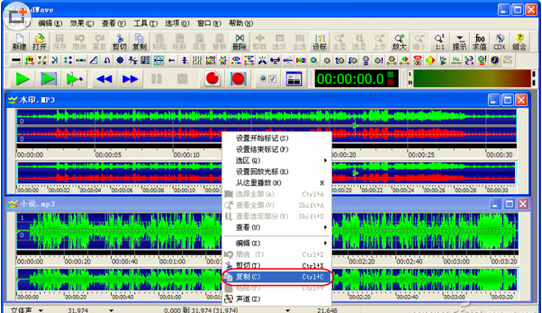
- 在
watermark.mp3 波形視窗右鍵 → 「複製」。
- 切換至
novel_ch01.mp3 波形視窗,右鍵 → 「編輯」→ 「混音」。
- 在混音對話框中設定:
- 開始時間:例如
00:00:05.000(第 5 秒插入,避開開頭靜音)。
- 音量:建議 -15 dB 至 -20 dB,確保不影響主內容聆聽體驗。
- 點擊「確定」,浮水印即嵌入完成。
- 檔案 → 「另存新檔」輸出含浮水印版本。
二、批次處理大量音訊檔
若有數十、上百集有聲書,單檔操作太耗時。GoldWave 內建「批次處理」可一次解決:
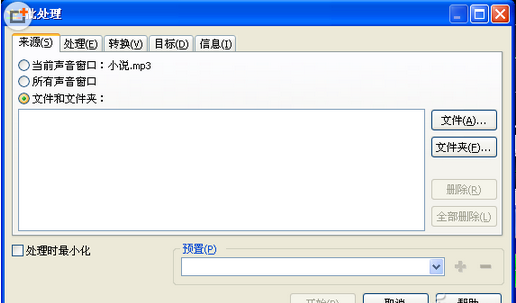
- 點選「檔案」→ 「批次處理」開啟精靈。
- 來源 分頁:選擇「檔案和資料夾」,點擊「檔案」按鈕加入所有待處理音訊檔。
- 處理 分頁:點擊「新增編輯」→ 依序加入兩個命令:
- 設定標記/選取範圍:指定浮水印插入位置(如「從開頭 5 秒」)。
- 混音:選擇浮水印檔案
watermark.mp3,設定音量(同單檔建議值)。
- 目的地 分頁:設定輸出資料夾、命名規則(建議加前綴如
WM_ 區分)。
- 點擊「開始」,GoldWave 將自動逐一處理所有檔案。
進階技巧與避坑指南
- 多點插入:在批次處理中重複加入多組「設定標記 → 混音」,可在開頭、中間、結尾各插入一次,提高追蹤難度。
- 頻譜水印:進階用戶可嘗試 GoldWave 的「濾鏡」→ 「頻譜」將水印編碼於特定頻段,更隱蔽且難以移除。
- 備份原檔:批次處理前務必備份原始檔案,避免參數設錯導致大量檔案損壞。
- 格式相容:輸出建議存為 MP3 (CBR 128kbps 以上) 或 WAV,確保播放相容性。
法律效力提醒
音訊浮水印屬於隱性版權標記,雖非法律強制要求,但在著作權爭議中可作為舉證輔助證據。建議搭配公開發布時的明示聲明(如「本音訊含隱性浮水印,盜用必究」)形成雙重保護。
掌握 GoldWave 單檔與批次浮水印技巧,讓您的有聲內容在傳播路上多一層堅實盔甲。