瀏覽網頁時常需對照多個頁面?360 瀏覽器內建「分屏模式」,點擊左側搜尋結果即在右側開啟,無需反覆切換分頁,極適合比價、查資料、寫作業等場景。本文教你如何開啟與使用。
開啟分屏模式
- 確保已安裝 最新版 360 瀏覽器。
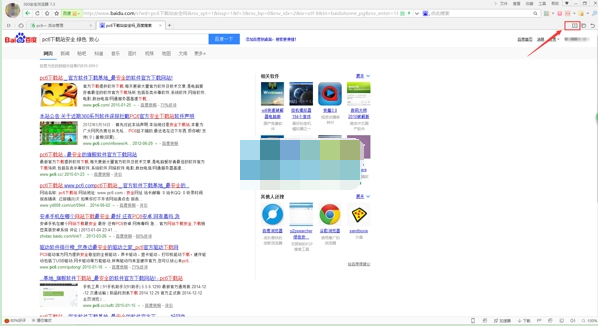
- 開啟任一支援分屏的網頁(以百度搜尋為例),此時瀏覽器右上角會出現一個 書本狀圖示。
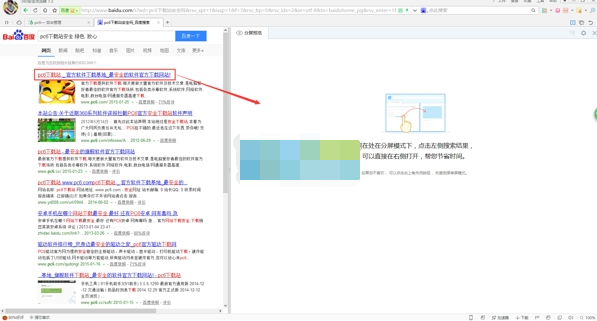
- 點擊該圖示,即進入分屏模式:左側為導覽/搜尋結果,右側為內容顯示區。
實際操作體驗
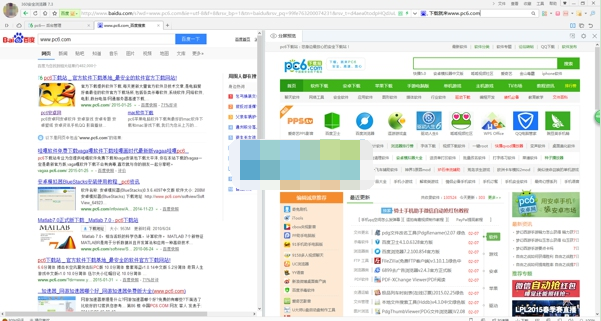
- 在左側點擊任一連結,右側即時載入對應頁面。
- 支援鍵盤快捷鍵切換、右側頁面獨立捲動、縮放等。
- 並非所有網站都完美支援,遇到排版錯亂可暫時關閉分屏。
適用場景
- 搜尋比價:左側結果、右側商品頁同步對比。
- 查資料寫報告:左側參考資料、右側編輯器/文檔。
- 多帳號登入:左側列表、右側逐一登入操作。
小提醒
分屏模式屬於瀏覽器實驗性功能,若發現相容性問題,可至設定關閉或回報官方。習慣後會發現比多開分頁更直觀高效。