需將特定帳號收到的郵件自動轉寄至另一信箱?Foxmail 內建「過濾器」功能,支援依寄件者、主題、關鍵字等條件自動轉發,並可自訂轉發主題前綴,方便辨識。本文完整示範設定流程。
設定步驟
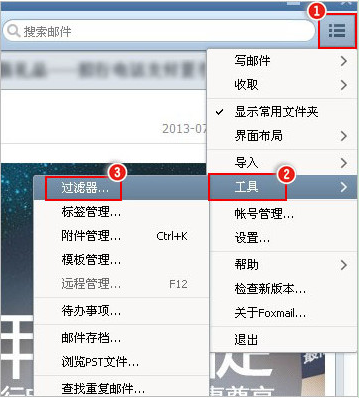
- 開啟 Foxmail,點擊右側三條線「選單」 > 「工具」 > 「過濾器管理」。
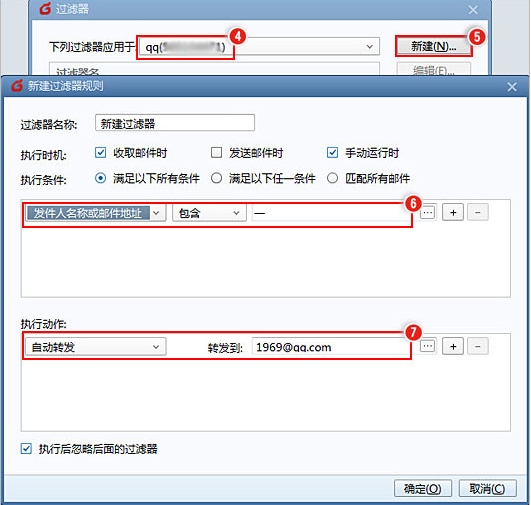
- 選擇欲設定的帳號,點擊「新建」規則。
- 設定條件(如:所有郵件、特定寄件者、主題含關鍵字等)。
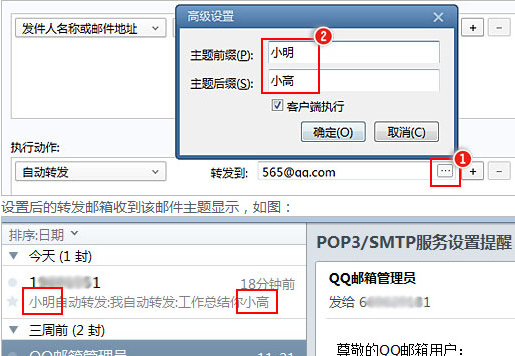
- 動作選擇「轉發給」,輸入目標信箱地址。
- 進階設定主題前綴: 在轉發動作後點擊「...」圖示,進入高級設定,輸入主題前綴/後綴內容(如「[自動轉發]」、「[備份]」)。
- 確定儲存,規則即時生效。
重要說明
- 自動轉發機制:原信箱先收信,再由客戶端轉發,**兩個信箱都會保留該郵件**。
- 若目標信箱也設有規則,請避免形成無限轉發迴圈。
- Foxmail 需保持開啟且聯網,規則才會執行;若需 7×24 小時無人值守轉發,建議使用郵件伺服器端的轉發功能。
常見問題
- Q: 轉發後原信箱會刪除郵件嗎?
- A: 不會,預設保留。如需刪除可在規則動作中加入「刪除」或「移至垃圾桶」。
- Q: 可以只轉發附件嗎?
- A: 目前過濾器不支援「僅轉發附件」,需配合腳本或伺服器端規則實現。