Windows XP Windows 7 Windows 2003 Windows Vista Windows 綜合教學 Linux 系統教學
Windows 10 Windows 8 Windows 2008 Windows NT Windows Server 電腦軟體教學
您现在的位置: Windows教程網 >> Windows教程 >  >> 電腦軟體教學 >> 電腦軟體介紹

WPS表格凍結首行/首列教程:大數據瀏覽不再迷失

編輯:電腦軟體介紹

處理長數據表格時,往下捲動會導致表頭消失,難以對照數據含義。WPS表格的「凍結窗格」功能能鎖定指定行或列,使其始終可見。本文教你如何快速凍結首行、首列或任意區域。

WPS表格凍結窗格操作指南

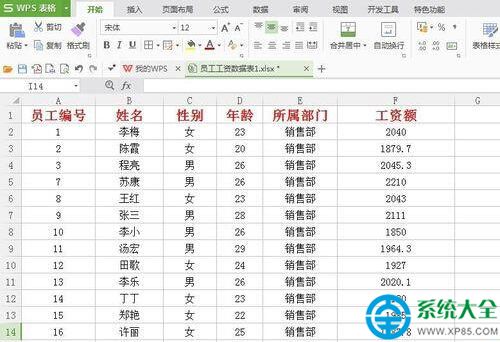
準備工作:打開含有數據的WPS表格,確保已選中正確的工作表。

示例數據表格
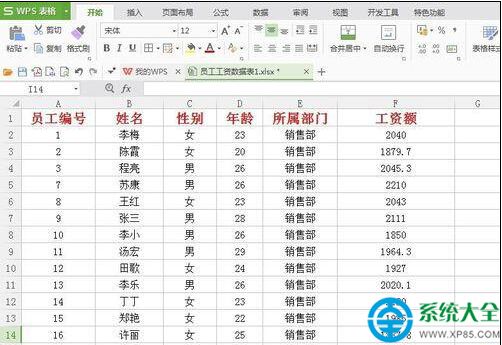
填充數據示例

凍結首行(最常用):

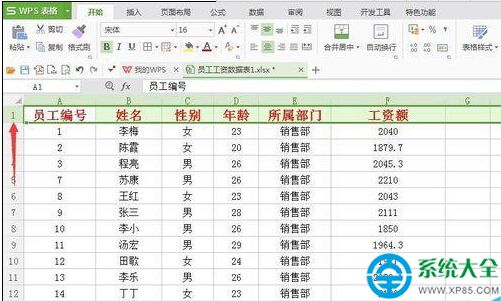
  1. 點擊第 1 行左側的行號(數字 1),選中整行。
  2. 選中首行
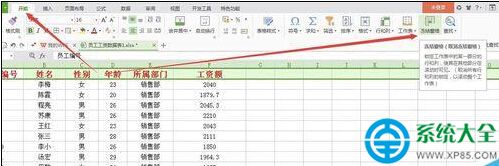
  3. 切換到「開始」選項卡,找到「凍結窗格」下拉選單,點擊「凍結首行」(或直接點擊「凍結窗格」圖標)。
  4. 凍結窗格按鈕
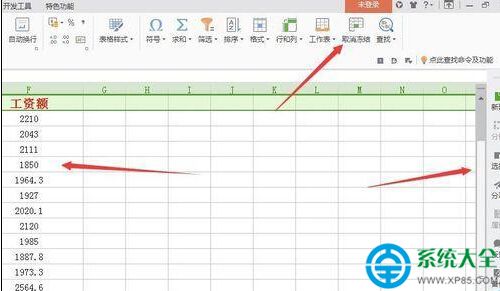
  5. 按鈕文字變為「取消凍結」,拖動垂直捲動條測試,首行表頭將始終固定在頂部。
  6. 凍結效果展示

凍結首列/多行多列:
同理,選中第 1 列(列號 A)可凍結首列;若需同時凍結前兩行兩列,選中第 3 行第 3 列的交叉單元格(C3),再點擊「凍結窗格」即可鎖定其上方與左側所有區域。

取消凍結:
再次選中已凍結的行/列,點擊「取消凍結」即可恢復正常捲動。
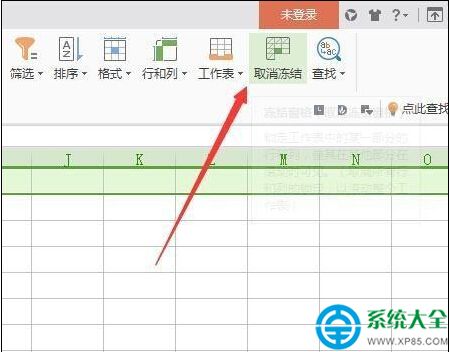
取消凍結示意

善用凍結窗格,讓龐大數據表格也能輕鬆閱讀分析,是辦公必備技能之一。

Copyright © Windows教程網 All Rights Reserved