想了解自己電腦的詳細硬體配置?360安全衛士內建的「魯大師」工具能提供最直觀、全面的硬體信息報告。無需拆機、無需記憶複雜指令,幾步點擊即可生成完整配置清單。以下是詳細操作步驟。
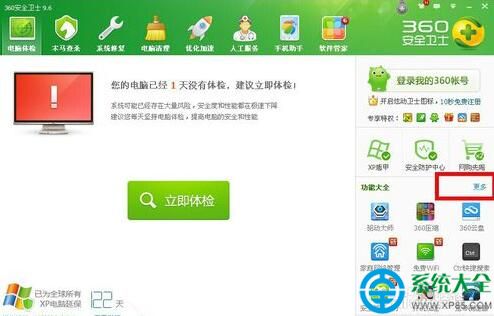
步驟 1:打開功能大全
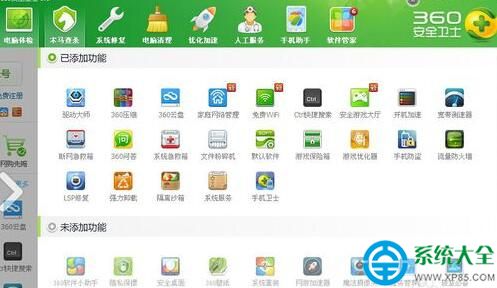
啟動360安全衛士,在主介面右側找到「功能大全」區域,點擊右側的「更多」按鈕(或展開箭頭)。
步驟 2:添加魯大師工具
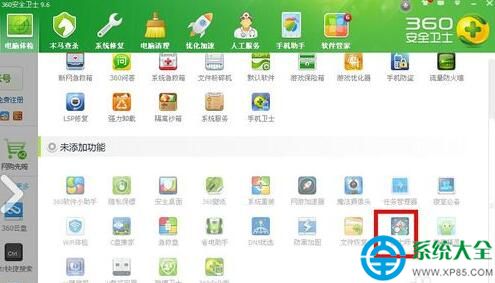
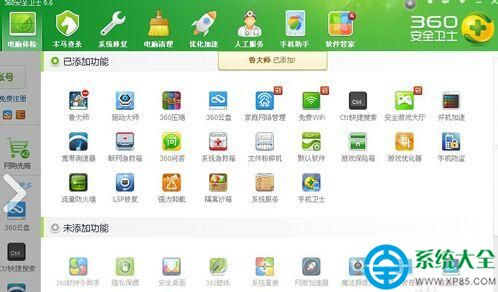
在彈出的功能添加視窗中,切換到「未添加功能」頁籤,搜尋或滾動找到「魯大師」,點擊「添加」按鈕將其加入主介面常用工具欄。
步驟 3:啟動魯大師檢測
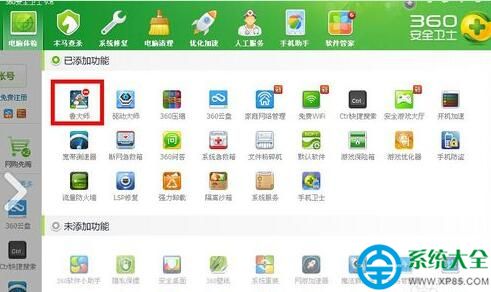
返回360主介面,點擊新增的「魯大師」圖標啟動。軟體會自動掃描硬體信息,幾秒後顯示 CPU、主板、顯卡、記憶體、硬碟、顯示器等詳細型號、溫度、性能分數等數據。
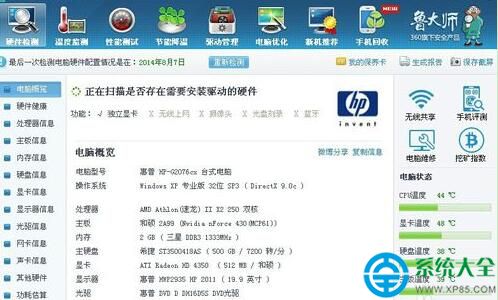
此法適合裝機驗機、驅動更新前確認型號、或單純滿足好奇心,是普通用戶查看電腦配置最便捷的方式之一。