面對龐大數據表,如何快速篩選符合多條件的記錄?Excel的「高級篩選」功能支援複雜邏輯篩選,且能將結果輸出到指定位置保留原始數據。本文以「篩選華北地區且金額>400」為例,演示完整操作流程。
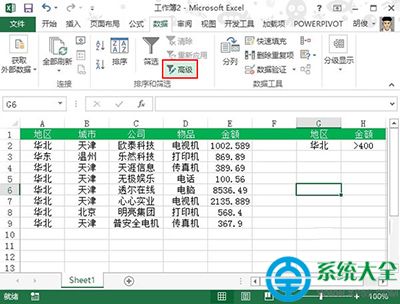
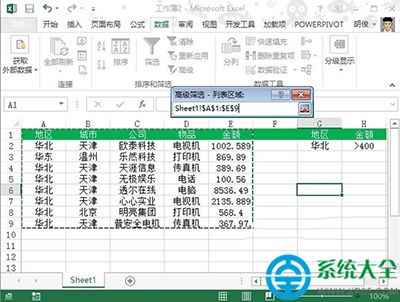
準備工作:在表格旁建立條件區(如 G1:H2),第一行寫欄位名「地區」「金額」,第二行填寫條件「華北」「>400」。
步驟 1:啟動高級篩選
點擊任意數據單元格,切換到「數據」選項卡,點擊「高級」按鈕(排序與篩選組中)。
步驟 2:設定篩選模式
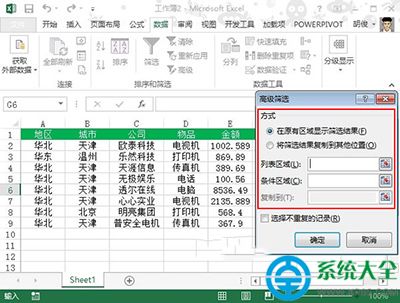
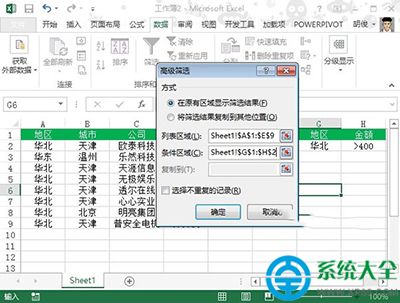
在彈出對話框中:
• 選擇「將篩選結果複製到其他位置」(保留原始數據,方便對比)。
• 「列表區域」自動識別或手動選擇原始數據區(如 A1:E9)。
• 「條件區域」選擇剛建立的條件區(G1:H2)。
• 「複製到」指定結果輸出起始單元格(如 J1)。
步驟 3:確認結果
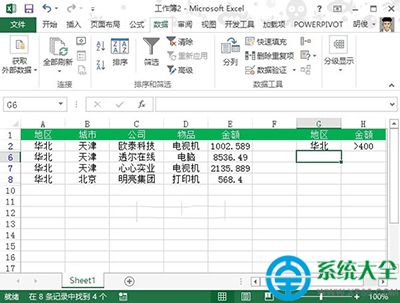
點擊「確定」,指定位置將僅顯示符合「地區=華北」且「金額>400」的所有記錄,原始數據保持不變。
高級篩選支援「且/或」邏輯組合,條件區增加行即為「或」關係,同一行多欄為「且」關係,極其靈活強大,是數據分析必備技能。