Excel表頭常需斜線分隔「類別/項目」等雙標題。本文詳解單斜線(儲存格邊框法)、雙斜線(繪圖工具法)、多斜線(Word協助法)三種主流繪製技巧,並教你如何在斜線上下精準輸入文字。
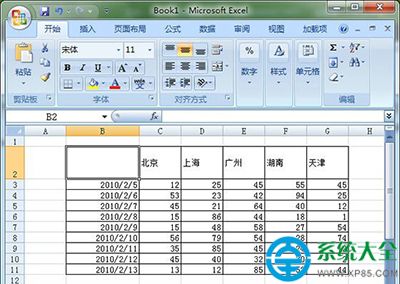
1. 調整儲存格尺寸:將 A1 儲存格行高、列寬適當放大,便於顯示斜線與文字。
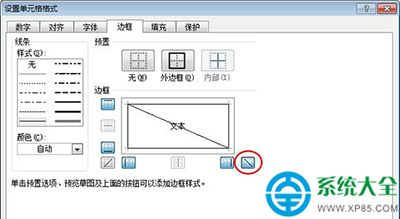
2. 設置邊框斜線:右鍵儲存格 →「設定儲存格格式」→「邊框」頁籤 → 點選右下角斜線圖示 → 確定。
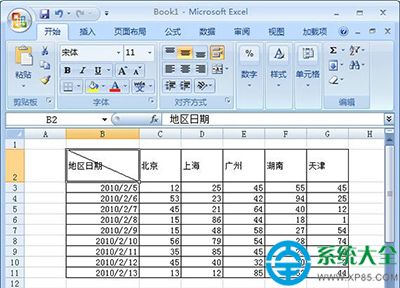
3. 輸入雙行文字並對齊:在儲存格輸入「地區 日期」(中間用空格分隔)。三種對齊方法任選一:
• 軟回車法:光標置於兩詞間 → Alt+Enter 換行 → 在「地區」前加空格推至斜線上方。
• 上下標法:選中「日期」→右鍵設為「下標」;選中「地區」→設為「上標」→ 再用空格微調。
• 文本框法(最精準):插入→文本框→橫向/縱向分別拉框輸入文字→ 設定文本框「無填充」「無輪廓」→ 拖曳至斜線兩側最佳位置。
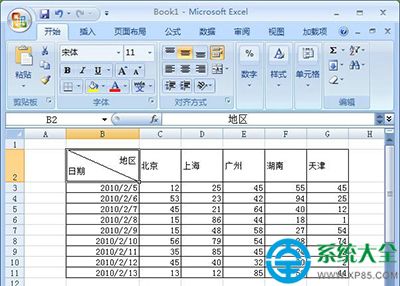
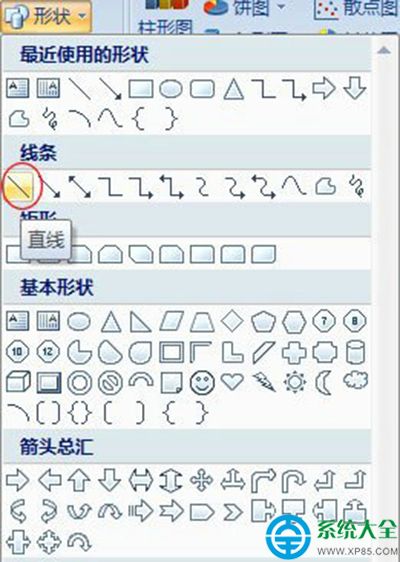
1. 繪製兩條直線:插入→形狀→直線,在儲存格內從頂邊畫到右邊、從左邊畫到底邊,形成兩條斜線。
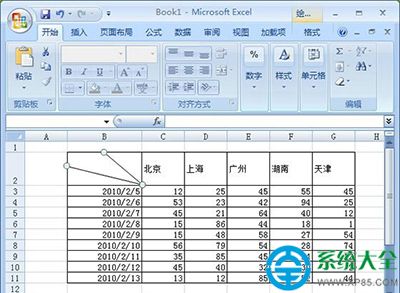
2. 文本框輸入三項文字:分別在三個區域放置文本框輸入標題,設定無填充無輪廓,精準定位。
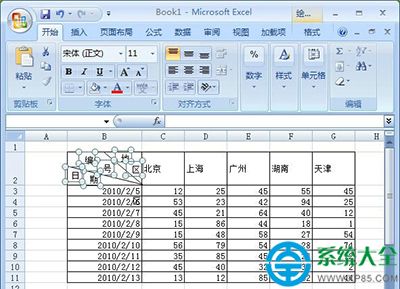
3. 組合文本框:按住 Shift 多選所有文本框 → 格式→排列→組合,便於整體移動複製。
Excel 繪製三條以上斜線極其繁瑣。巧用 Word 表格功能:
1. Word 中插入表格 → 調整表頭大小 → 版面配置→「繪製斜線表頭」→ 選樣式、填行/列標題 → 確定。
2. 選中 Word 表頭 → Ctrl+C 複製 → Excel 中 Ctrl+V 貼上 → 調整大小位置即可。
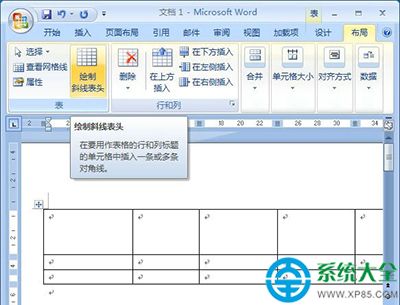
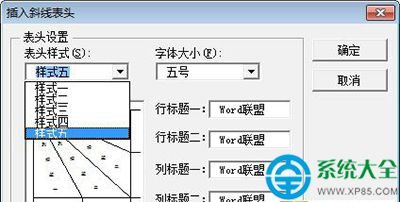
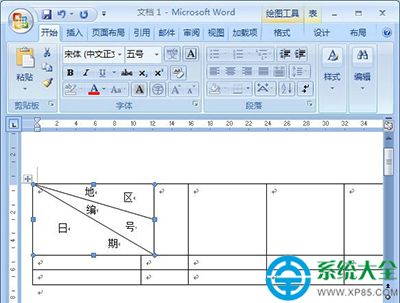
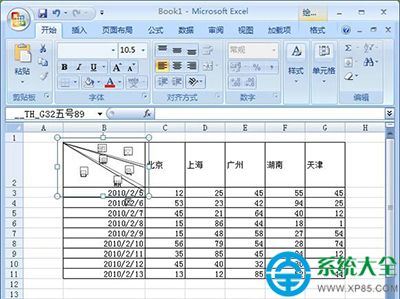
根據斜線數量選擇適合方法,文本框法通用性最強,Word 代工法解決複雜多斜線難題,讓表頭專業美觀。