Windows XP Windows 7 Windows 2003 Windows Vista Windows 綜合教學 Linux 系統教學
Windows 10 Windows 8 Windows 2008 Windows NT Windows Server 電腦軟體教學
您现在的位置: Windows教程網 >> Windows教程 >  >> 電腦軟體教學 >> 電腦軟體介紹

360 瀏覽器取消網頁已儲存帳號密碼教學:四步清除特定網站登入憑證

編輯:電腦軟體介紹

操作步驟(圖文對照)

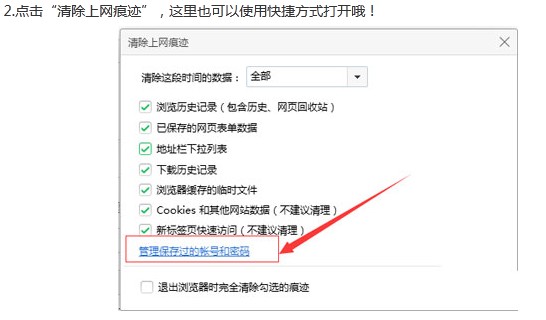
  1. 開啟 360 瀏覽器 → 右上角選單 → 「選項」/「設定」。
  2. 開啟選項

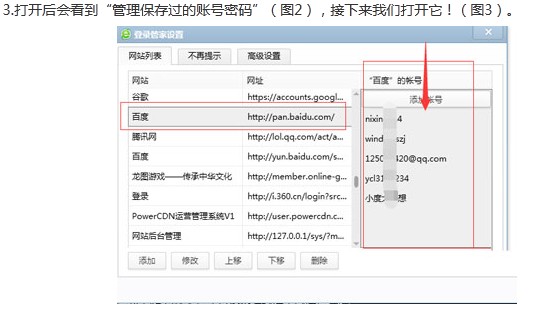
  3. 左側/頂部分頁選擇「賬號與密碼」/「表單自動填寫」→ 「管理已儲存的密碼」。
  4. 管理密碼

  5. 列表中找到目標網站(可搜尋網址/用戶名) → 點擊該條目 → 「刪除」/「移除」。
  6. 刪除密碼

  7. 確認刪除 → 該網站下次訪問不再自動填入帳密。

進階管理

  • **全部清除**:同介面點擊「全部刪除」/「清空列表」→ 一鍵清空所有儲存密碼。
  • **停止儲存新密碼**:關閉「自動儲存密碼」/「提示儲存密碼」開關,瀏覽器不再彈出儲存提示框。
  • **同步備份**:登入 360 賬號開啟雲同步,密碼加密雲端備份,換電腦/重裝系統自動恢復。
  • **導出/導入**:部分版本支援 CSV/JSON 導出備份,遷移至其他密碼管理器(Bitwarden/KeePass)更安全。

安全建議

  • 重要帳號(銀行、郵箱、支付、社交)**勿讓瀏覽器記憶**,改用專業密碼管理器(Bitwarden、1Password、KeePass)+ 雙因子認證 (2FA)。
  • 定期檢視已儲存密碼列表,刪除不再使用/洩露風險的帳號。
  • 公共/共用電腦**嚴禁**勾選「記住密碼」,使用無痕/隱私模式瀏覽。
Copyright © Windows教程網 All Rights Reserved