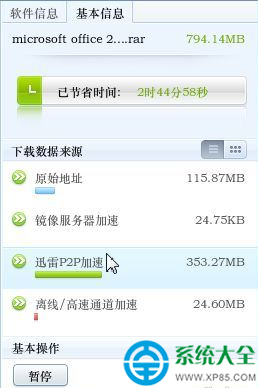
四重通道架構
- P2P 加速通道:用戶間互傳資料,會員等級越高可用通道越多、加速越強。
- 鏡像伺服器通道:官方高速鏡像節點分流。
- 高速通道:會員專屬,點擊「啟動高速通道」→「進入通道」激活。
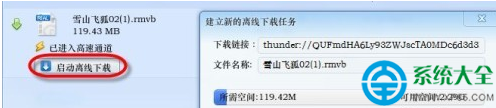
- 離線通道:會員專屬,點擊「啟動離線下載」→「直接打開」激活,雲端下載後再高速傳回本地。
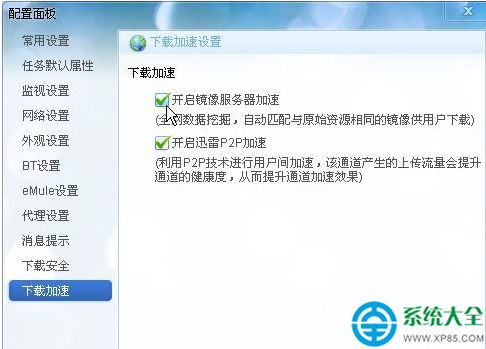
啟用 P2P 與鏡像通道(基礎加速)
- 「工具」→「設定」→「下載加速」分頁。
- 勾選「開啟鏡像伺服器加速」與「開啟迅雷 P2P 加速」。
啟用高速與離線通道(會員專屬)
- 下載任務列表中出現「啟動高速通道」/「啟動離線下載」按鈕。
- 點擊後按提示進入/打開即可激活。
會員獲取途徑
- 已有帳號:IE 核心瀏覽器訪問迅雷會員付費頁升級。
- 無帳號:先註冊雷友再升級。
- 支付管道多、安全,長期購買有優惠。
提醒
P2P 通道免設定即可用,會員等級決定可用通道數與加速效果;高速/離線通道為會員核心權益。