CorelDRAW 以矢量繪圖見長,製作名片不僅輸出銳利、套印精準,更能輕鬆管理版面元素。本文以標準 90×55 mm 名片為例,示範從新建文件到完成版面的標準化流程,適合初學者建立正確操作習慣。
文件建立與畫布設定
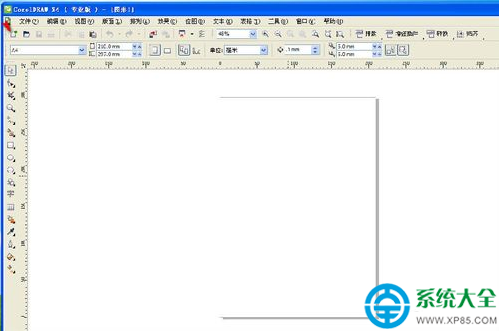
- 啟動 CorelDRAW →「檔案」→「新建」 (Ctrl+N)。
- 「建立新文件」對話框:
• 名稱:名片_正面
• 預設大小:選「商務名片」(90×55 mm) 或手動輸入
• 解析度:300 dpi (印刷級)
• 色彩模式:CMYK
• 裁切標記:勾選
繪製雙層矩形框架 (出血線 + 成品線)
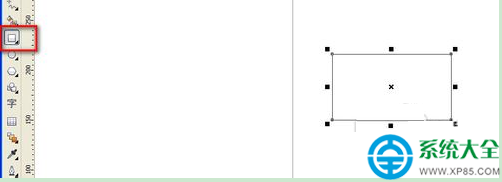
- 工具箱選「矩形工具」 (F6) → 拖曳畫矩形。
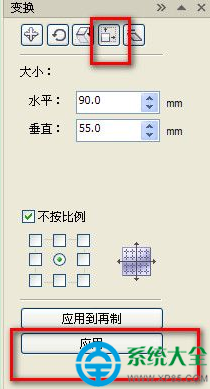
- 屬性列輸入尺寸:90 mm × 55 mm → Enter → 點擊「鎖定比例」圖示確保比例正確。
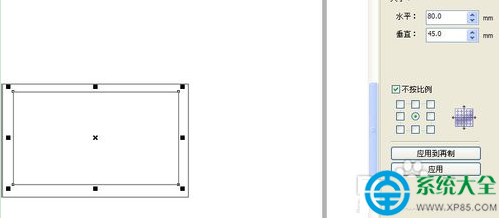
- 複製矩形 (Ctrl+C, Ctrl+V) → 縮放至 80 mm × 45 mm (內縮 5 mm 安全邊距)。
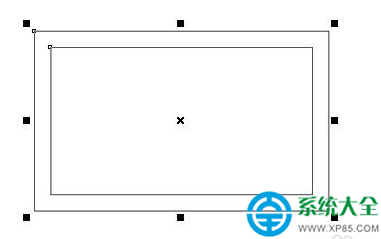
- 選取兩矩形 → C (水平置中) → E (垂直置中) → 形成同心雙框。
圖層管理:分離框架與內容,防誤動
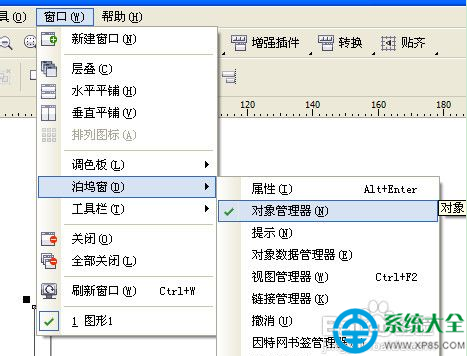
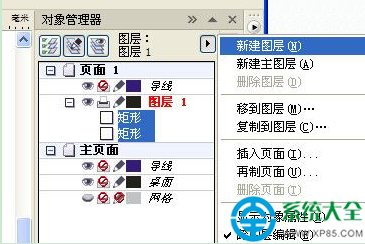
- 「視窗」→「停靠視窗」→「物件管理器」 (Ctrl+F7)。
- 物件管理器面板右上角選單 →「新增圖層」 → 命名「內容層」。
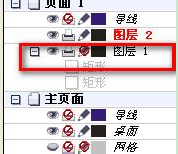
- 鎖定「圖層 1」(含雙矩形框架) → 點擊鉛筆圖示變鎖頭 → 框架不可選取/編輯。
- 點選「內容層」使其成為作用中圖層,後續所有文字/Logo/圖形自動歸屬此層。
版面編排實戰:資訊架構與對齊技巧
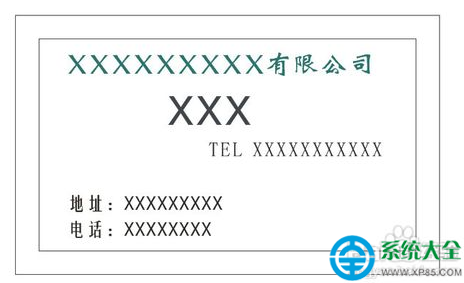
- 文字輸入:文字工具 (F8) → 點擊內框區域輸入:公司名、姓名、職稱、電話、Email、地址、網址、QR Code 佔位。
- 字體規範:中文建議 微軟正黑體/思源黑體 9-11 pt,英文 7-9 pt,行距 1.2-1.5。
- 對齊分佈:
• 選取多行文字 →「對齊」面板 →「左對齊」/「右對齊」/「置中」
• 垂直分佈:選取所有資訊區塊 →「垂直分佈中心」→ 等距排列。
- Logo/QR Code 放置:檔案 → 匯入 (Ctrl+I) → 置入向量 Logo (AI/EPS/CDR) 或高解析 PNG,縮放置於預留位置。
輸出與印刷交付檢查清單
| 檢查項目 | 標準 | 操作 |
|---|
| 尺寸 | 90×55 mm + 3 mm 四邊出血 | 外框 90×55,內容不超過 84×49 |
| 色彩模式 | CMYK | 檔案 → 文件設定 → 色彩 → CMYK |
| 解析度 | 位圖 ≥ 300 dpi | 位圖 → 重採樣 → 300 dpi |
| 字體 | 全曲線化/外框化 | 選取所有文字 → Ctrl+Q (轉曲線) |
| 過印/專色 | 確認專色轉四色 | 視窗 → 色彩樣式 → 專色轉 CMYK |
| 輸出格式 | PDF/X-1a:2001 或 CDR | 檔案 → 發佈為 PDF / 另存為 CDR |
進階技巧:雙面名片、多版次、資料合併
- 背面設計:新增頁面 (Shift+F11) → 重複上述流程,或複製正面框架修改內容。
- 多版次 (中/英文、不同職稱):使用「檔案」→「列印合併」→ 連結 Excel/CSV 資料源,批量產生個人化名片。
- 模板化:完成版面 → 另存為 .cdt 範本,下次新建直接套用。
結語:標準化流程 = 專業輸出
名片雖小,承載品牌第一印象。掌握「標準尺寸 → 雙層框架 → 圖層隔離 → 對齊分佈 → 輸出檢查」五步法,每一張名片都能穩定輸出印刷級品質。下次接單名片設計,請按此流程操作,讓客戶拿到成品時感受到的不只是紙張質感,更是專業的可靠感!