FlashFXP 定位
經典 FTP/SFTP/FXP 客戶端,站長/運維/開發者必備,介面雙欄 (本地/遠端)、支援隊列、斷點續傳、同步、腳本自動化。
下載文件標準流程(4 步)
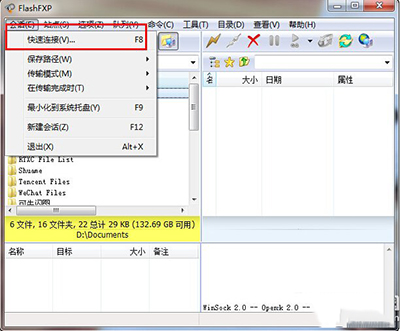
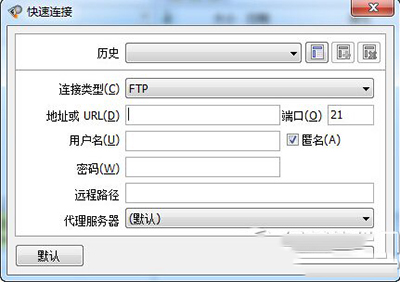
- 開啟 FlashFXP → 工具列「會話」→「快速連接」 (或 F8)。

- 輸入:
• **地址** (域名/IP)
• **用戶名**
• **密碼**
• **埠號** (預設 21, SFTP 22)
→ 「連接」 → 成功獲取遠端目錄列表。
- 右側遠端面板選擇要下載的文件/資料夾 (可多選 Ctrl/Shift) → 右鍵 → **「傳輸」/「下載」**。
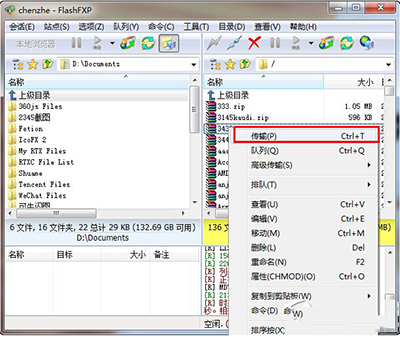
- 隊列面板顯示進度 → 等待完成 → 本地面板 (左側) 出現下載的文件 → 驗證大小/校驗碼。
進階技巧
- **斷點續傳**:網路中斷/暫停 → 隊列右鍵「繼續」 → 從中斷處續傳 (需伺服器支援 REST 指令)。
- **隊列管理**:拖曳調整優先級、同時傳輸數 (預設 2~4)、速度限制、完成後動作 (關機/關閉/聲音)。
- **同步目錄**:工具 → 「同步」→ 比對本地/遠端差異 → 單向/雙向同步,備份/鏡像神器。
- **FXP 站間傳輸**:雙側連接兩台 FTP 伺服器 → 直接伺服器間傳輸,**不經本地流量**,極速遷移。
- **腳本自動化**:錄製/編寫腳本 → 排程任務 → 定時備份/同步/上傳日誌。
常見問題
| 問題 | 原因/解決 |
|---|
| 連接超時/拒絕 | IP/埠/防火牆/伺服器未啟動/被動模式 (PASV) 設定 |
| 列表為空/亂碼 | 編碼不匹配 → 設定 → 編碼 → 強制 UTF-8/GBK |
| 下載 0 KB/s | 資料連接阻塞 → 強制主動模式 (PORT) / 開啟防火牆埠範圍 |
| 權限拒絕 | 用戶無讀取/列出目錄權限 → 聯繫管理員 |