現象:熱點顯示已連接但無網路/頻繁斷線/手機搜不到/連接轉圈失敗
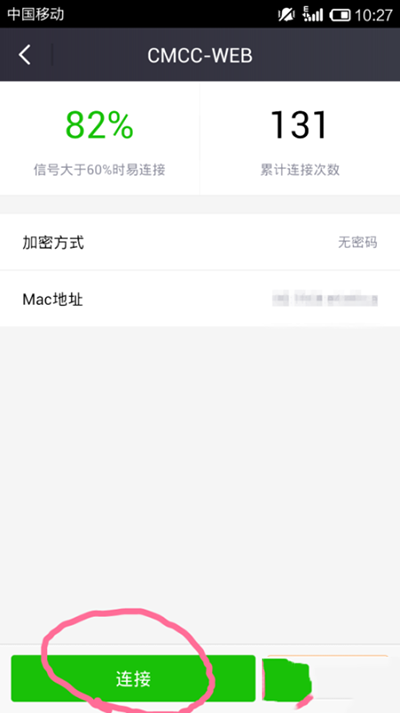
方法一:換連接入口(最快嘗試)
- 不從系統 WiFi 列表點擊,改從 **360 免費 WiFi 介面內部** 的「連接」按鈕/二維碼/手動輸入 SSID+密碼 連接。
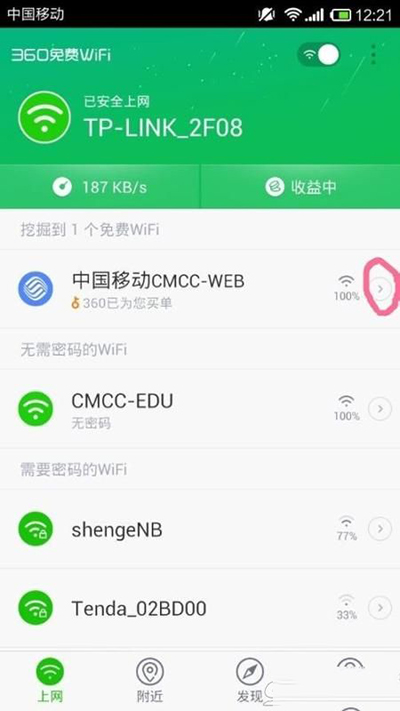
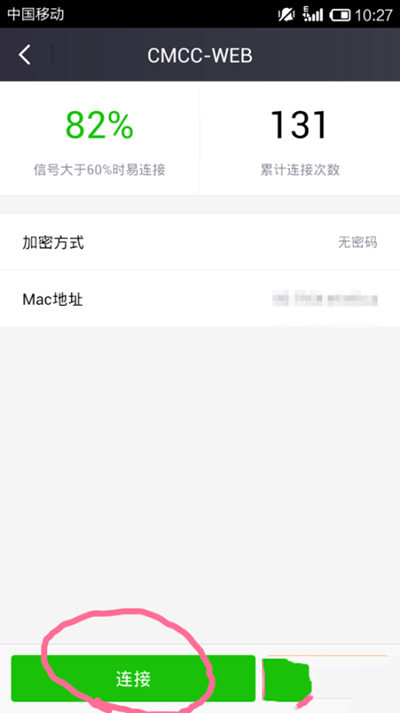
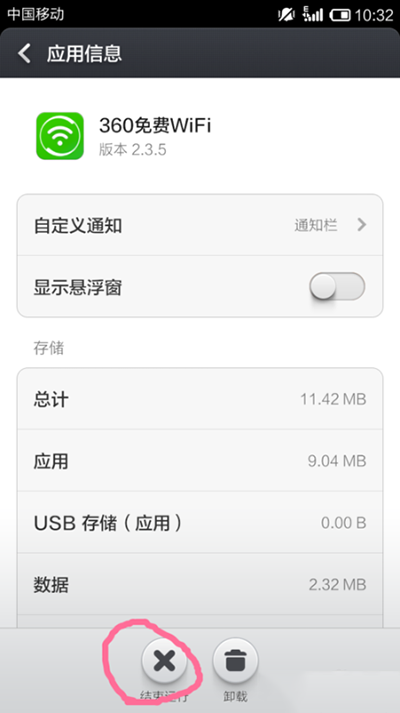
方法二:結束進程重啟軟體(解決卡頓/記憶體洩漏)
- 任務管理器 (Ctrl+Shift+Esc) → 找到「360FreeWifi.exe」/「360WiFi.exe」 → 「結束任務」 → 重新啟動 360 免費 WiFi。
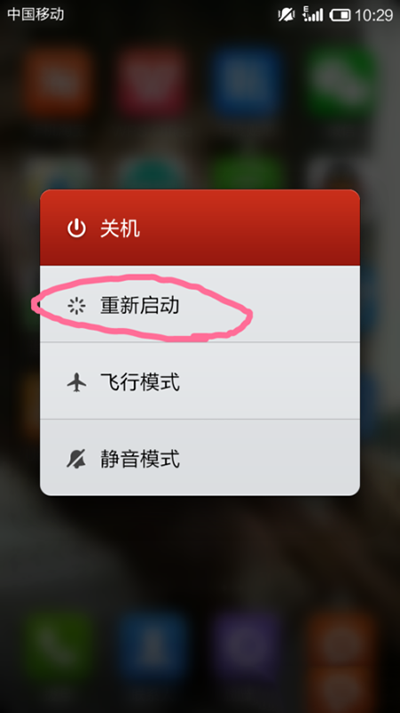
方法三:重啟手機(清除手機端 WiFi 緩存/協商狀態異常)
- 長按電源鍵 → 重新啟動 → 重新連接熱點。許多「連得上但上不了網」源於手機 WiFi 協商狀態機卡死。
方法四:刷新網絡(解決「已連接但需登入/紅色感嘆號」)
- 手機 WiFi 設定 → 長按該熱點 → 「修改網絡」/「忘記網絡」→ 重新輸入密碼連接。
或:開啟/關閉飛行模式 → 強制重新 DHCP 協商。
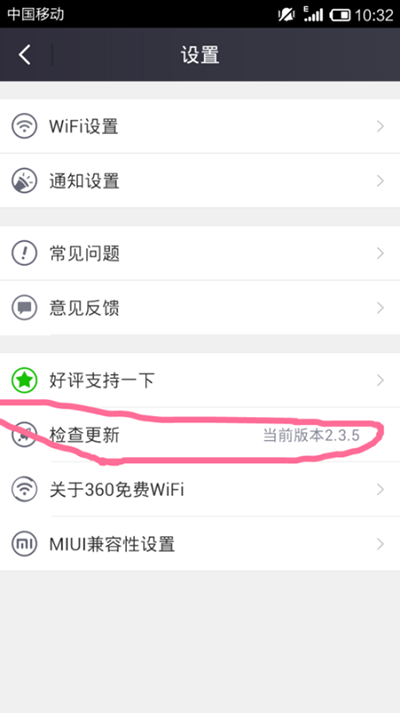
方法五:更新驅動/軟體版本(修補已知 Bug)
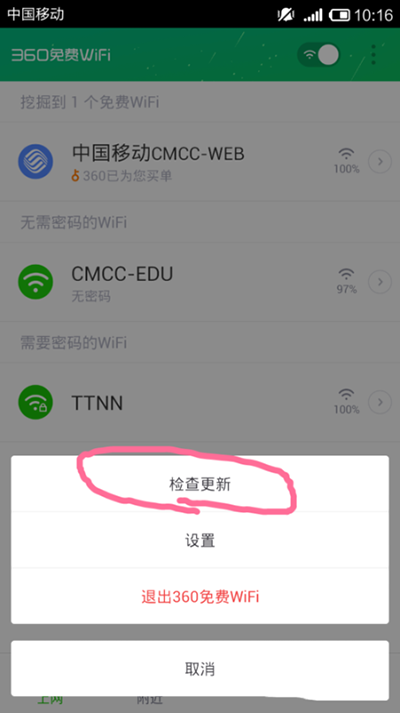
- 360 免費 WiFi 介面 → 「檢查更新」/「幫助」→「檢查新版本」 → 安裝最新版。
同步更新無線網卡驅動(驅動人生/官網),修復底層兼容性問題。
優先順序建議
- 方法四(刷新網絡)— 30 秒解決 50% 「需登入/紅感嘆號」。
- 方法二(重啟軟體)— 解決 30% 軟體端卡頓。
- 方法三(重啟手機)— 解決 15% 手機端狀態異常。
- 方法一(換入口)— 解決 5% 系統列表緩存問題。
- 方法五(更新)— 根治版本 Bug,建議月度執行。
終極兜底
以上全試無效 → 檢查無線網卡硬體/天線/驅動簽名 → 換 USB 無線網卡/更換熱點軟體 (160WiFi/獵豹/百度/系統自建) → 系統自建熱點 (Win+I → 網路和網際網路 → 行動熱點) 最穩定、無廣告、無捆綁。