想成為 Word 高手,打印功能絕對是必修課。掌握這 8 招打印絕技,不只能解決沒印表機、想省紙、想批次列印等棘手問題,更能大幅提升文件輸出效率。
當手邊沒有印表機,或另一台有印表機的電腦未裝 Word 時,可在「列印」對話框勾選「列印到檔案」,產生 .prn 檔,再移至有印表機的電腦直接列印。
文字方塊內容無法列印時,右鍵點選方塊 →「設定文字方塊格式」 → 「轉換為圖文框」,即可正常列印框內文字。
需在列印輸出中包含文件屬性、批註、欄位代碼等資訊?進入「列印」→「選項」→「列印文件的附加資訊」勾選所需項目即可。
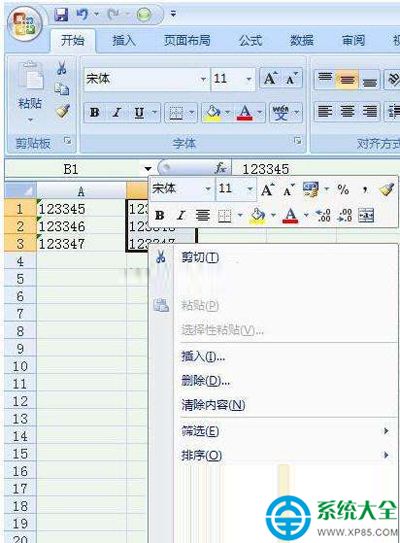
圖:設定列印附加資訊
在「列印」對話框的「縮放」區域,於「每頁張數」選擇「4 張」等選項,即可將 4 頁文件縮印在一張紙上,省紙又環保。
預設由第 1 頁列印到最後一頁,導致輸出順序顛倒。於「工具」→「選項」→「列印」勾選「逆序列印」,即可從最後一頁開始列印,輸出即為正確順序。
在「開啟檔案」對話框中按住 Ctrl 多選檔案,點擊右上角「工具」→「列印」,即可批次列印多份文件,無需逐一開啟。
先選取欲列印的段落,開啟「列印」對話框,於「列印範圍」選擇「選取內容」,即可只列印所需部分。
啟用「背景列印」(「列印」→「選項」勾選「背景列印」),列印過程在背景執行,不佔用前景資源,可同時繼續編輯文件,效率倍增。
Word 的編輯排版功能強大,打印功能同樣深不可測。熟練這 8 招,讓你從「會用 Word」進化為「Word 打印高手」!