Windows XP Windows 7 Windows 2003 Windows Vista Windows 綜合教學 Linux 系統教學
Windows 10 Windows 8 Windows 2008 Windows NT Windows Server 電腦軟體教學
您现在的位置: Windows教程網 >> Windows教程 >  >> 電腦軟體教學 >> 電腦軟體介紹

路由器防蹭網終極指南:知道密碼也連不上,三招鎖死無線網絡

編輯:電腦軟體介紹

鄰居借密碼、路人蹭網導致看片卡頓?本文以 TP-Link 為例,教你三步徹底斷絕蹭網:查詢連接設備、關閉漏洞功能、啟用 MAC 位址過濾。針對不同品牌(水星、TP-Link 等)均給出對應操作路徑。

第一階段:確認是否被蹭網

  1. 瀏覽器輸入 192.168.1.1 進入後台(預設帳密 admin/admin)。
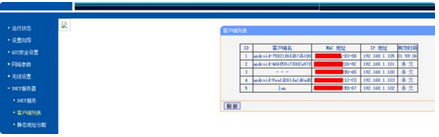
  2. 左側選單 DHCP 服務器 → 客戶端列表,查看連接設備 IP。若出現未授權 IP(非靜態分配),即為蹭網者。
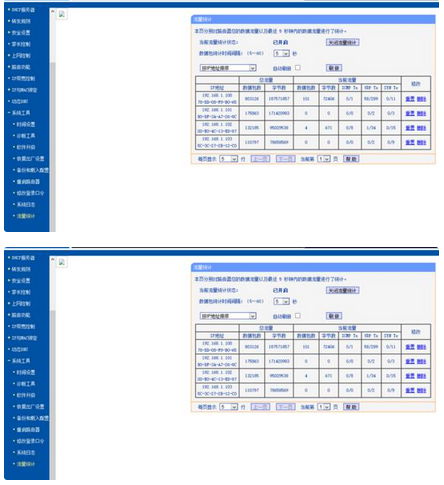
  3. 若蹭網者用 WDS 橋接模式,客戶端列表不顯示。改用 系統工具 → 流量統計,排除自家 IP 後觀察流量異常。

第二階段:三重防護鎖死網絡

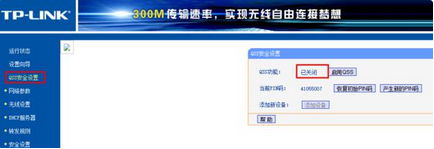
方法 1:關閉 QSS/WPS(防 PIN 碼破解)

路由器側面物理按鈕或後台介面關閉 QSS(WPS)功能,阻斷「路由器大師」等工具利用 PIN 碼強行連接。
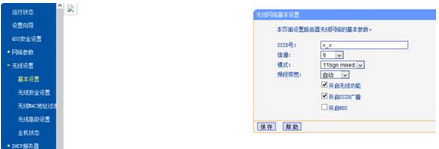
方法 2:隱藏 SSID(讓蹭網者找不到信號)

無線設置 → 基本設置 → 取消勾選「啟用 SSID 廣播」。此後手機/筆電掃描不到該 Wi-Fi,需手動輸入 SSID(區分大小寫)與密碼才能連接。自家設備只需設定一次即可自動連線。
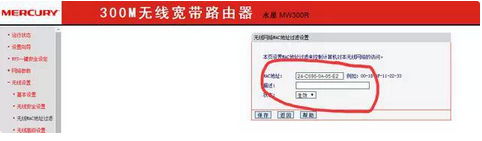
方法 3:MAC 位址過濾(白名單機制,最強硬)

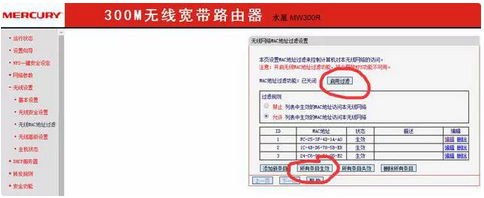
每台網絡設備擁有唯一 MAC 位址(如 00-D8-A1-40-9F-62)。建議先將自家所有設備連上 Wi-Fi,記錄其 MAC,再進入 無線設置 → 無線 MAC 位址過濾,添加允許清單,啟用「所有條目生效」與「啟動過濾」。之後非名單內設備即便知道密碼也無法獲取 IP。

進階補充

  • 定期更換高強度 Wi-Fi 密碼(WPA2-AES)。
  • 開啟路由器「訪客網絡」供訪客使用,隔離主網絡。
  • 關閉遠程管理、UPnP 等非必要服務。

本文來自【系統之家】 www.xp85.com

Copyright © Windows教程網 All Rights Reserved