從網上下載的圖片尺寸參差不齊,系統僅有「Windows 相片檢視器」不想裝額外軟體?利用 Word 2013+ 的「網頁版面」與「另存為網頁」特性,三步完成批量等寬縮放,畫質幾無損耗。
操作步驟
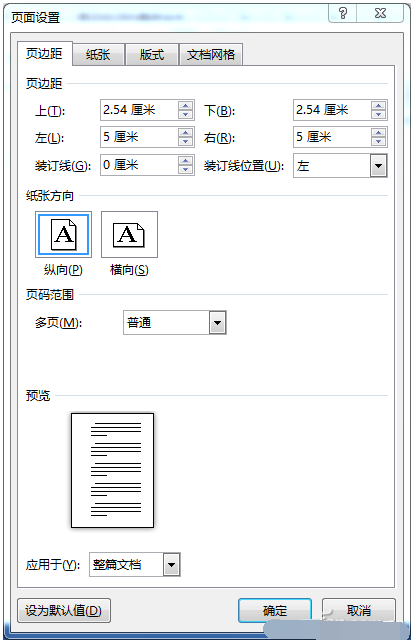
- 開啟 Word 2013,切換 「版面配置」→「邊界」→「自訂邊界」,將「左/右」邊距設為目標圖片寬度(如 5 公分),確定。
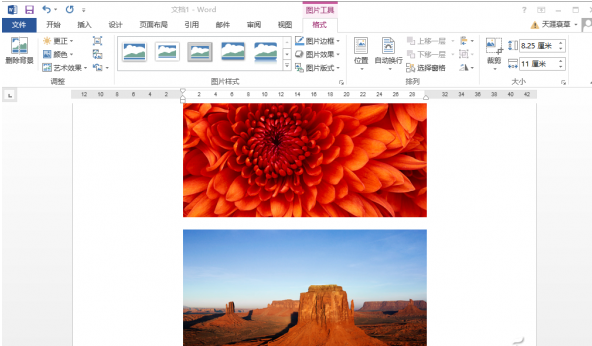
- 「插入」→「圖片」 批量選入所有需調整的圖片。Word 會自動將超寬圖片縮放至頁面內容區寬度(即左右邊距之間距離)。
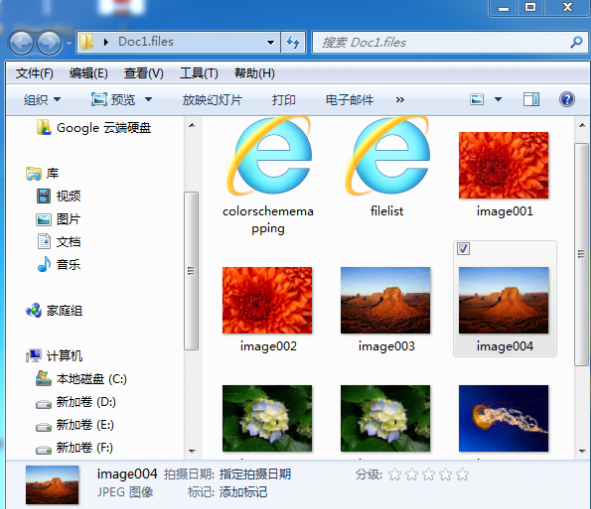
- 「檔案」→「另存為」→ 選擇「網頁 (*.htm; *.html)」。輸出資料夾中會生成同名資料夾,內含已統一寬度的圖片檔(通常為 JPEG),直接拿來用即可。
原理說明
Word 網頁版面模式下,圖片最大寬度受限於「頁面內容區寬度 = 頁面寬度 - 左右邊距」。另存為網頁時,Word 會輸出縮放後的像素版本,而非原始檔,從而實現批量等寬。
優缺點
- ✅ 無需安裝第三方軟體,Office 即刻可用。
- ✅ 批量處理、保持長寬比、畫質可接受。
- ⚠️ 僅能統一寬度,高度隨比例縮放;如需固定長寬請用專業批次處理工具。
本文來自【系統之家】 www.xp85.com