Windows XP Windows 7 Windows 2003 Windows Vista Windows 綜合教學 Linux 系統教學
Windows 10 Windows 8 Windows 2008 Windows NT Windows Server 電腦軟體教學
您现在的位置: Windows教程網 >> Windows教程 >  >> 電腦軟體教學 >> 電腦軟體介紹

電腦跑 Android 完整教學:環境變數、JDK、SDK、AVD 建立、啟動、中文化、APK 安裝、SD 卡管理全流程

編輯:電腦軟體介紹

買不起手機/平板也能體驗完整 Android 生態。官方 **SDK Tools + AVD 模擬器** 方案,雖安裝步驟繁多,但功能最全、版本最新、可模擬手機/平板/手錶/TV/汽車多裝置。手把手圖文帶你從零建立可用環境。

階段 0:硬體門檻

  • CPU 支援虛擬化 (Intel VT-x / AMD-V) → BIOS 開啟
  • 記憶體 ≥ 8GB (建議 16GB,模擬器佔 2-4GB)
  • 磁碟剩餘 ≥ 20GB (系統映像 + 快照 + SD 卡映像)
  • 顯卡支援 OpenGL ES 2.0+ (絕大多數獨顯/核顯均支援)

階段 1:設定 JAVA 環境變數 (關鍵基石)

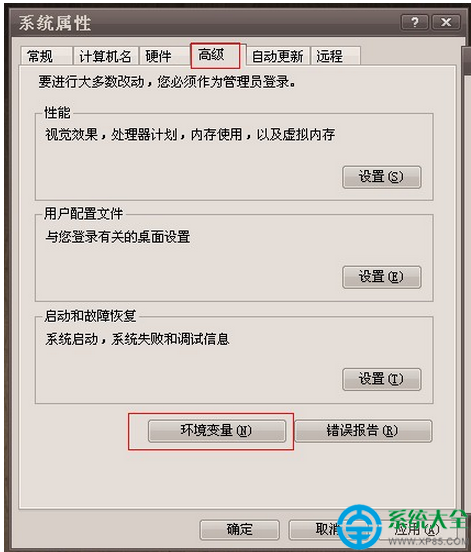
  1. 右鍵「此電腦」→「內容」→「進階系統設定」→「環境變數」
  2. 系統變數 → 新增:
    變數名:JAVA_HOME
    變數值:C:\Program Files\Java\jdk1.8.0_xxx (依實際安裝路徑)
  3. 系統變數 → 新增:
    變數名:CLASSPATH
    變數值:.;%JAVA_HOME%\lib\dt.jar;%JAVA_HOME%\lib\tools.jar
  4. 編輯 Path → 在最前面加入:%JAVA_HOME%\bin;

環境變數
環境變數設定

階段 2:安裝 JDK (建議 8u202+ / 11 LTS / 17 LTS)

  • Oracle 官網 / Adoptium 下載 Windows x64 安裝包
  • 一路「下一步」安裝,記住安裝路徑 (對應 JAVA_HOME)

階段 3:下載解壓 SDK Tools (無需安裝)

  • 官網 developer.android.com/studio#command-tools 下載 commandlinetools-win-xxx.zip
  • 解壓到 **非中文、非空格、權限足夠** 路徑,如 D:\AndroidSDK

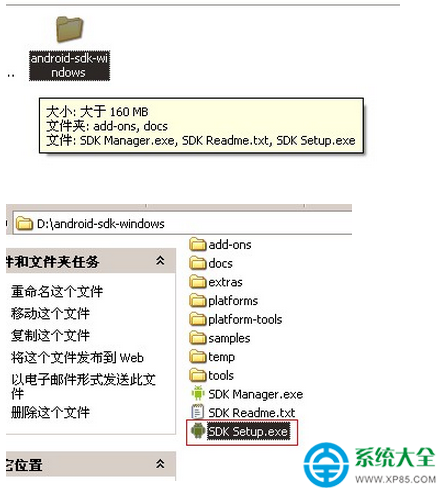
SDK 目錄
SDK 解壓目錄

階段 4:SDK Manager 下載平台映像與工具

  1. 執行 D:\AndroidSDK\tools\bin\sdkmanager.bat (或 SDK Setup.exe 舊版)
  2. 若報 SSL 錯誤:sdkmanager --sdk_root=D:\AndroidSDK --channel=0 或在 GUI 勾選「Force https://... sources to be fetched using https://」
  3. 安裝核心套件:
    sdkmanager "platform-tools" "platforms;android-33" "build-tools;33.0.2" "emulator" "system-images;android-33;google_apis;x86_64"

階段 5:建立 AVD (虛擬裝置)

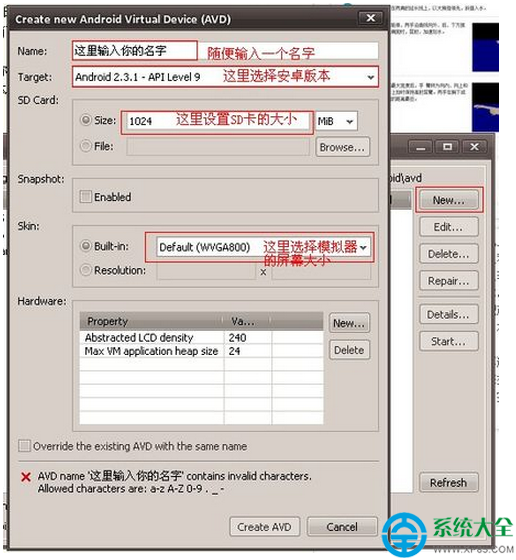
  1. avdmanager create avd -n MyPixel -k "system-images;android-33;google_apis;x86_64" -d pixel
  2. 或 GUI:emulator -avd MyPixel 先跑一次初始化
  3. 參數說明:
    - -n 名稱 (英數)
    - -k 系統映像路徑
    - -d 裝置定義 (pixel/nexus_5x/wear_round/automotive_1080p 等)
    - SD 卡大小:建議 2GB+ (映像檔 .android/avd/MyPixel.avd/sdcard.img)

AVD 建立
AVD Manager 介面

階段 6:啟動模擬器與中文化

  1. emulator -avd MyPixel -gpu host -memory 2048 (啟用宿主 GPU 加速、分配 2GB 記憶體)
  2. 首次啟動較慢 (冷啟動 2-5 分鐘),出現開機動畫 → Home 畫面
  3. 中文化:設定 → 系統 → 語言與輸入法 → 語言 → 新增語言 → 中文 (繁體/簡體) → 拖到最上方

階段 7:安裝 APK (雙管道)

  • **瀏覽器下載:** 模擬器內置 Chrome → 下載 APK → 檔案管理器安裝
  • **電腦端 ADB 推送 (快):**
    adb install path\to\app.apk
    或用圖形工具 APK Installer (綠色版) → 重新整理裝置列表 → 選模擬器 → 選 APK → 安裝

階段 8:SD 卡映像檔管理 (電腦端離線寫入)

  1. 關閉模擬器
  2. 定位映像:C:\Users\<用戶名>\.android\avd\MyPixel.avd\sdcard.img
  3. 用 UltraISO / WinImage / ImDisk 掛載/編輯映像 → 複入音樂/影片/APK/文件
  4. 存檔卸載 → 啟動模擬器 → 檔案管理器即見內容

常見問題速查

小結

官方 SDK + AVD 是功能最全、版本最新、可模擬全裝置類型的 Android 環境。雖安裝流程長 (環境變數→JDK→SDK→平台映像→AVD→啟動→中文化→APK/SD 卡管理),但一次建立、長期受用。配合宿主 GPU 加速、ADB 推裝、SD 卡離線寫入,體驓接近實機。

Copyright © Windows教程網 All Rights Reserved
問題解決
啟動報「emulator: ERROR: x86 emulation currently requires hardware acceleration»BIOS 開啟 VT-x/AMD-V;Hyper-V 衝突 → 關閉 Hyper-V 或用 HAXM
畫面黑屏/花屏加 -gpu swiftshader_indirect 或更新顯卡驅動
網路不通模擬器預設 NAT,需代理用 -http-proxy 參數
SD 卡寫入失敗確認模擬器已關閉;用管理員身分執行編輯工具