Firefox 強大的擴充功能生態是其核心優勢。本文詳細講解兩種安裝管道:官方附加元件商店線上安裝(自動更新、安全驗證)與 本地 .xpi 離線包安裝(適用離線環境、測試未上架擴充、特定版本鎖定),並涵蓋管理、停用、移除全流程。
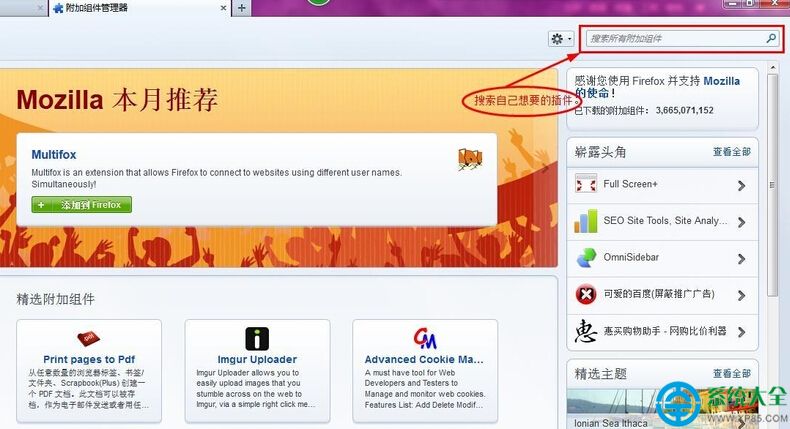
about:addons 頁面,頂部搜尋框輸入關鍵字(如「uBlock Origin」、「Tampermonkey」、「Dark Reader」),或瀏覽「推薦」、「分類」標籤發現熱門擴充。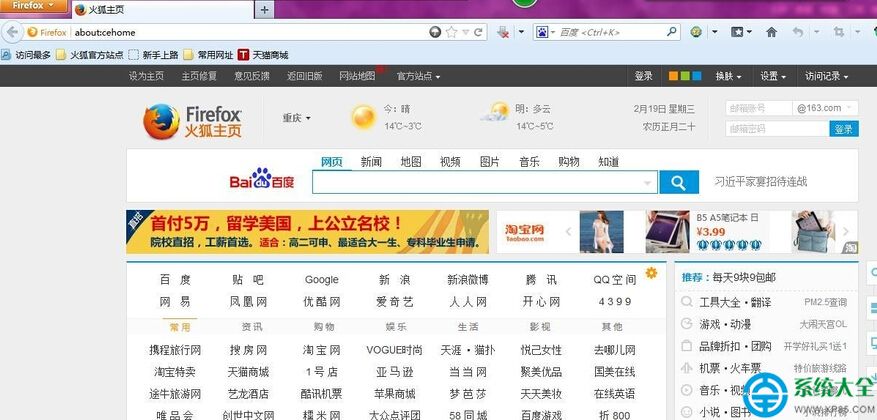
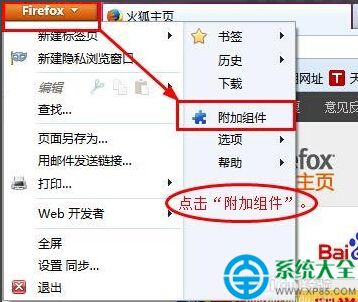
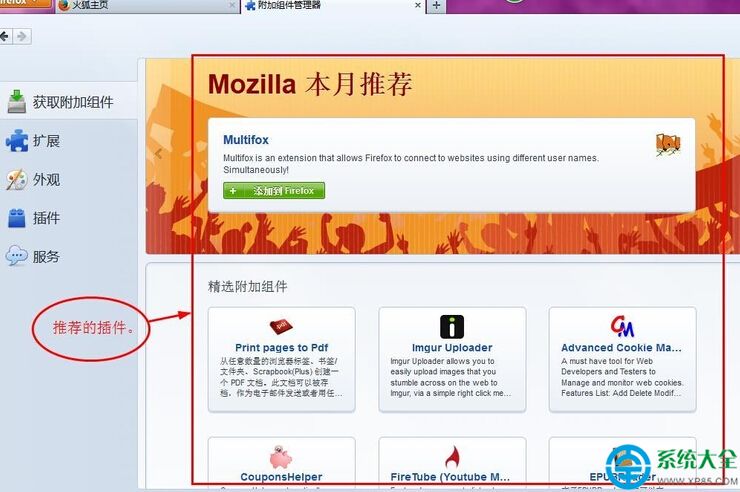
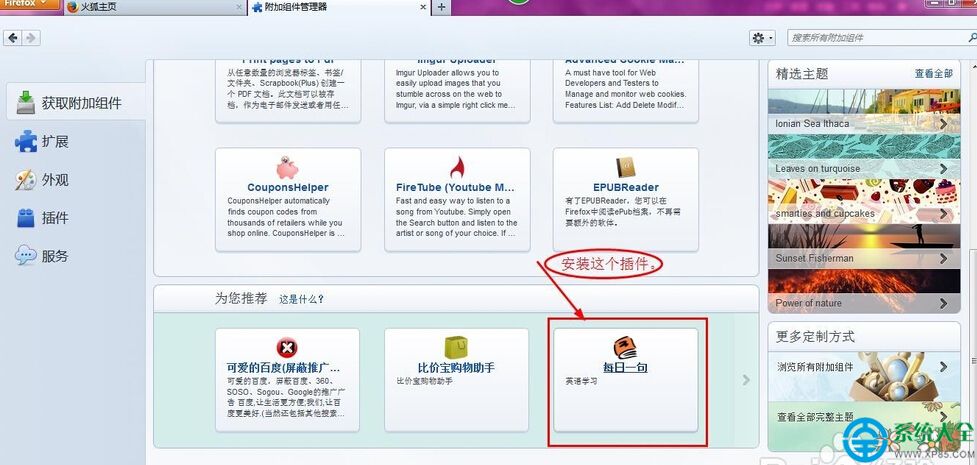
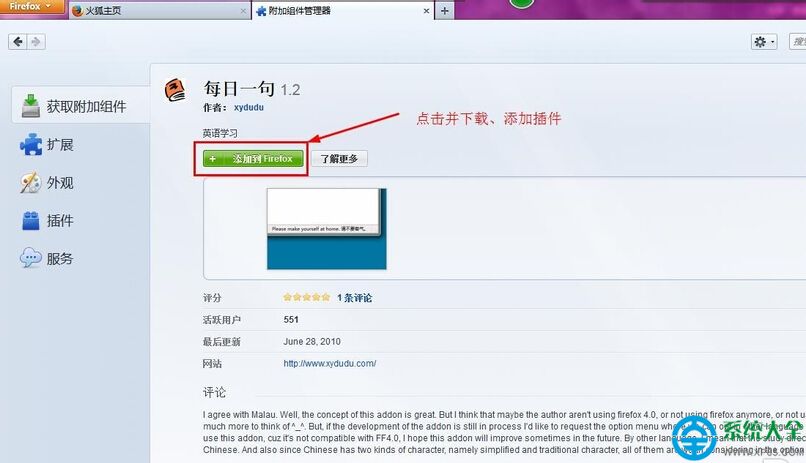
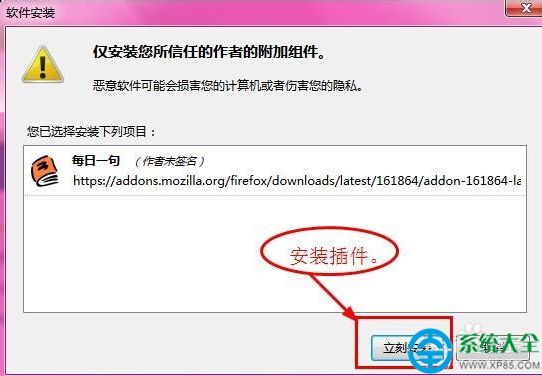
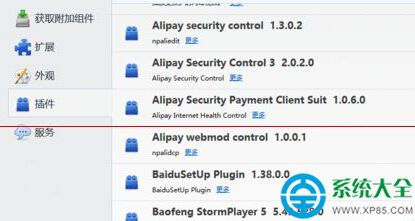
about:addons → 「擴充功能」標籤,可切換啟用/停用、移除、設定選項、檢查更新、允許私密視窗執行。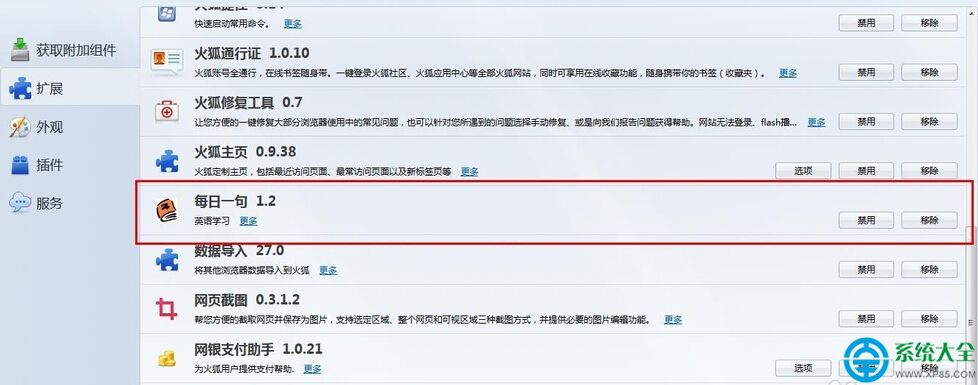
.xpi 檔:官網/開發者 GitHub Release/第三方可信站點下載,存放已知路徑(如桌面)。
about:addons)。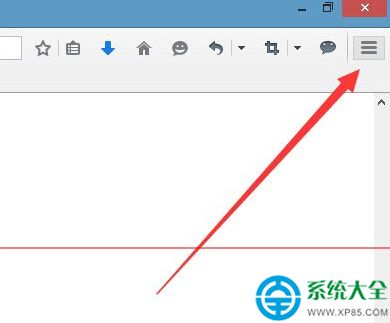
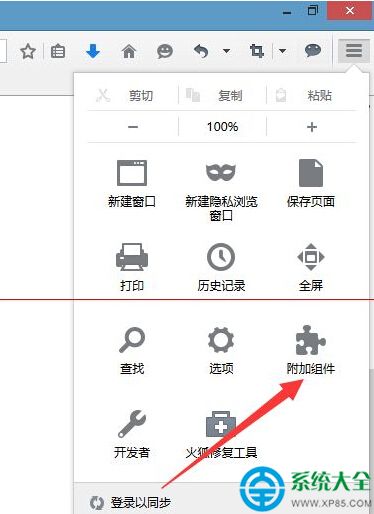
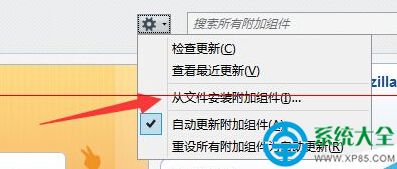
.xpi 檔,選中點擊「開啟」。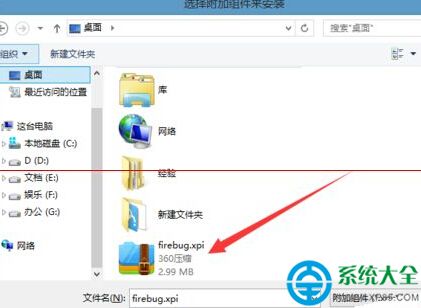
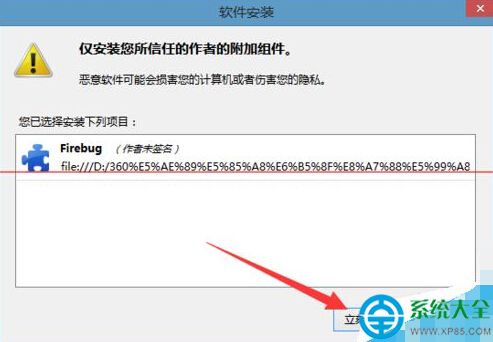
about:debugging → 「此 Firefox」 → 「暫時載入附加元件...」選擇 manifest.json 或資料夾,重啟瀏覽器後自動卸載,適合開發調試。about:config 設定 xpinstall.signatures.required = false(僅限 Developer Edition / Nightly / ESR 版本有效,正式版 120+ 已強制鎖定)。policies.json 或群組原則預裝/強制安裝擴充,鎖定版本、禁止用戶移除。| 分類 | 擴充功能 | 核心功能 |
|---|---|---|
| 廣告攔截 | uBlock Origin | 極輕量、規則豐富、記憶體佔用極低 |
| 腳本管理 | Tampermonkey / Violentmonkey | 運行用戶腳本(解鎖 VIP、去廣告、自動簽到) |
| 深色模式 | Dark Reader | 全站智慧深色、可調對比/亮度/字體 |
| 隱私防追蹤 | Privacy Badger / Decentraleyes | 自動學習攔截追蹤器、本地 CDN 庫替換 |
| 下載增強 | DownThemAll! / Free Download Manager | 多線程下載、批次重命名、斷點續傳 |
| 標籤管理 | Tree Style Tab / Tab Session Manager | 垂直樹狀標籤、會話保存恢復 |
靈活運用雙軌安裝法,構建專屬你的 Firefox 高效工具箱!