在撰寫長篇文件時,尾注是標註參考資料的常用功能。Word 2013 預設的尾注格式可能不符合您的排版需求,本文將詳細示範如何自訂尾注文字樣式,讓文件外觀更專業一致。
操作步驟
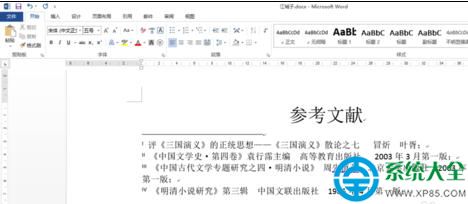
- 開啟文件:啟動 Microsoft Word 2013,開啟欲編輯的文件。
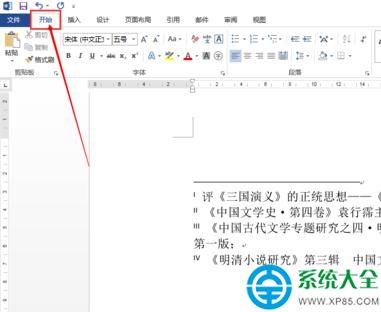
- 進入「開始」索引標籤:點選功能區上方的【開始】。
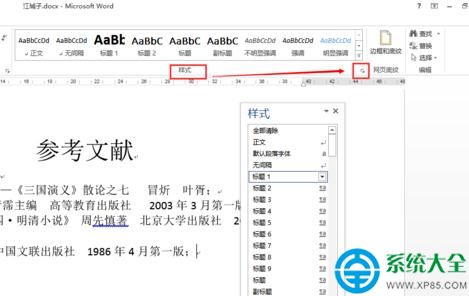
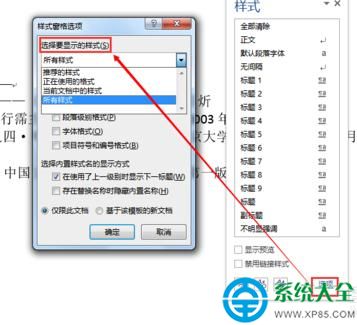
- 展開樣式窗格:在【樣式】群組右下角點擊對話方塊啟動器(小箭頭),開啟「樣式」工作窗格。
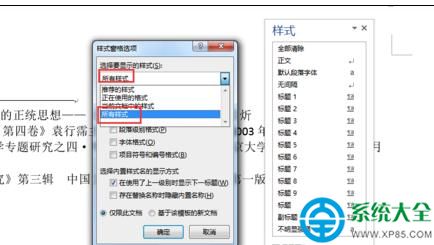
- 顯示所有樣式:在窗格底部點選【選項】,於「選擇要顯示的樣式」下拉選單選取【所有樣式】,按【確定】。
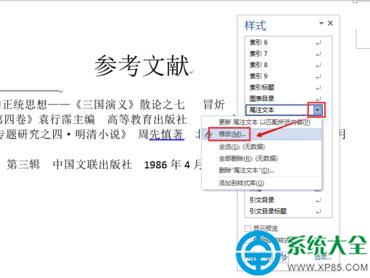
- 尋找尾注樣式:在樣式清單中捲動找到【尾注文字】(Endnote Text)。
- 修改樣式:點選該樣式右側下拉箭頭,選擇【修改】。
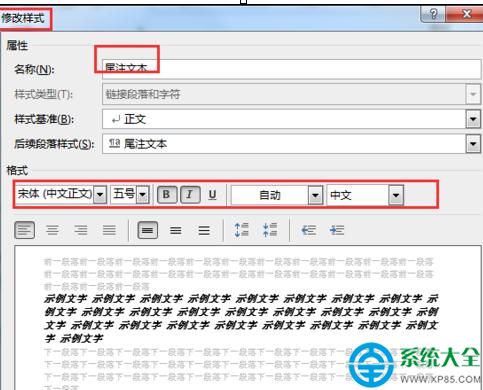
- 設定格式:在「修改樣式」對話方塊中調整字型、大小、顏色、段落間距等屬性,確認無誤後按【確定】,所有尾注將同步更新。
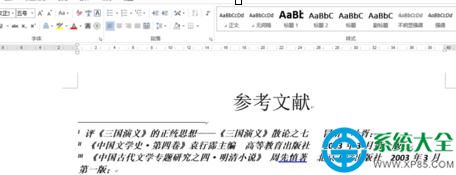
完成上述步驟後,文件中現有及新增的尾注皆會套用新樣式,省去逐一調整的麻煩。