美圖看看支援 PSD、RAW、WEBP、HEIC 等專業格式預覽,無需安裝 Photoshop 即可快速瀏覽設計稿、攝影原片。本文教你兩種開啟 PSD 的方法,並解決「雙擊無反應/關聯失效」問題。
方法一:右鍵選單「開啟方式」臨時開啟(無需修改關聯)
- 在資料夾中找到目標
.psd 檔案。
- 右鍵點擊檔案 → 選擇「開啟方式」→ 「選擇其他應用程式」。
- 列表中找到「美圖看看」(若無,點擊「更多應用」→「在此電腦上尋找其他應用」定位到安裝目錄
MeituView.exe)。
- 勾選「永遠使用此應用程式開啟 .psd 檔案」(可選,建議勾選設為預設)。
- 點擊「確定」,PSD 即在美圖看看中開啟,支援圖層縮圖預覽、縮放平移、EXIF 資訊檢視。
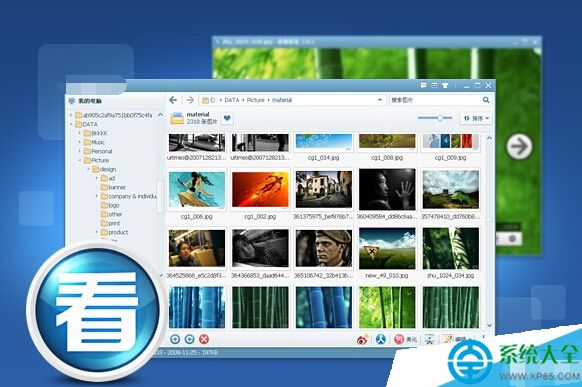
方法二:美圖看看內部「檔案」→「開啟」
- 先啟動美圖看看主程式。
- 選單列「檔案」→「開啟」(Ctrl+O) → 定位到 PSD 檔案 → 「開啟」。
設定美圖看看為 PSD 預設開啟程式(一勞永逸)
- Windows 設定 → 「應用程式」→「預設應用程式」→ 「依副檔名選擇預設應用程式」。
- 搜尋
.psd → 點擊當前圖標 → 選擇「美圖看看」。
- 或右鍵任一 PSD → 「開啟方式」→ 「選擇其他應用程式」→ 勾選「永遠使用此應用程式」→ 選美圖看看。
支援格式與功能補充
- 支援格式: PSD, PSB, RAW (CR2/NEF/ARW/DNG...), WEBP, HEIC, AVIF, JPG, PNG, BMP, GIF, TIFF, TGA 等 50+ 格式。
- 核心功能: 無損縮放、EXIF/色彩配置檔檢視、圖層縮圖列表 (PSD)、批次重命名/格式轉換、截圖/標註、幻燈片播放。
- 效能優勢: 輕量級、啟動秒開、記憶體佔用極低、不載入 Photoshop 巨大插件體系。
設定好關聯後,雙擊任何 PSD 即可秒開預覽,設計師/攝影師/電商運營查看素材效率大增!