阿里旺旺是淘寶/天貓交易核心溝通工具,買家常需發送訂單截圖、付款憑證、商品細節圖給賣家。本文詳細講解三種發圖方式,並說明適用場景與操作細節,讓溝通零障礙。
前置條件
- 已有淘寶帳號登入旺旺(無帳號需先註冊淘寶)。
- 找到目標賣家:近期聯繫人列表、訂單詳情頁「聯繫賣家」、搜尋旺旺 ID。
- 雙擊頭像打開聊天視窗。
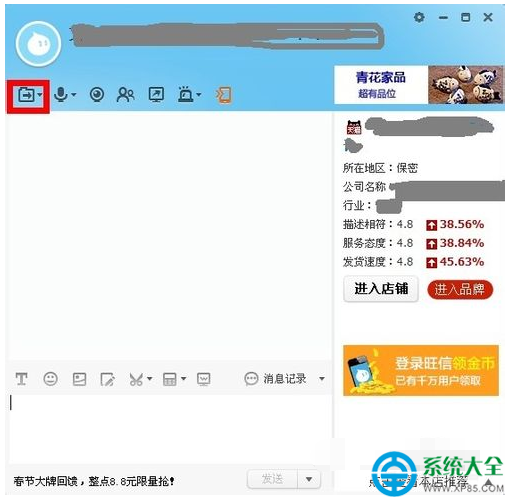
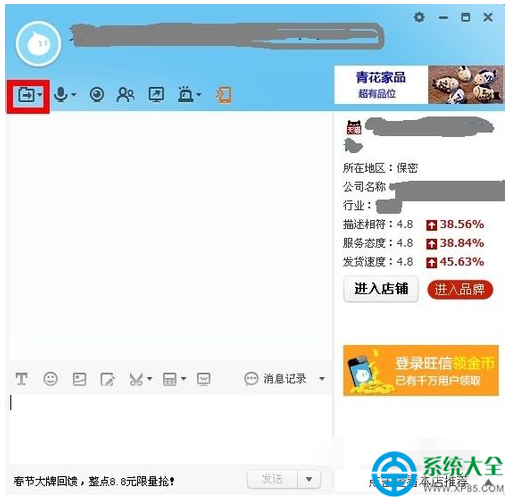
方法一:發送檔案/資料夾(適合多圖、原圖、非圖片檔)
- 聊天視窗工具列點擊最左側「發送檔案」圖標(文件夾帶箭頭圖示)。
- 選擇「發送檔案」→ 單選/多選 (Ctrl+點擊) 圖片檔 → 「打開」。
- 或選擇「發送資料夾」→ 選擇包含多張圖的資料夾 → 整包發送,賣家端解壓查看。
- 傳輸進度條跑完,對方收到檔案卡片,點擊下載查看原圖。
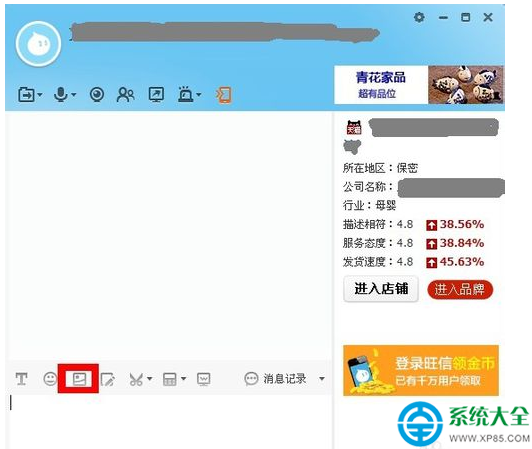
方法二:圖片按鈕直接發送(適合單張、快速預覽)
- 聊天輸入框上方工具列點擊「圖片」圖標(相機/風景圖示)。
- 選擇單張圖片 → 「打開」。
- 圖片直接內嵌在聊天氣泡中,雙方無需下載即可預覽,支援在聊天視窗放大查看。
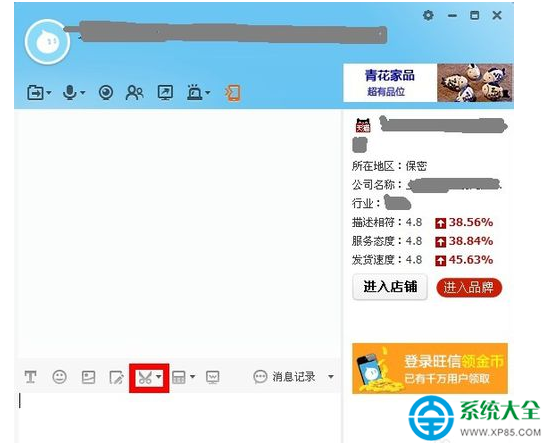
方法三:截圖工具發送局部(適合強調細節、隱私遮擋)
- 聊天工具列點擊「截圖」圖標(剪刀/矩形框圖示)。
- 滑鼠變為十字光標,框選螢幕任意區域(可跨視窗、跨顯示器)。
- 截圖工具列提供:矩形/橢圓/箭頭/文字/馬賽克/模糊/撤銷/重做。
- 編輯完成點擊「完成」/「發送」,截圖直接作為圖片訊息發送。
場景選擇建議
| 場景 | 推薦方法 | 理由 |
|---|
| 發送 1~2 張聊天記錄/付款碼/物流單 | 方法二(圖片按鈕) | 內嵌預覽、對方秒看、無需下載 |
| 發送 5+ 張商品細節圖/驗貨圖/原圖 | 方法一(發送檔案/資料夾) | 保持原畫質、打包傳輸、對方可批量存檔 |
| 只需展示網頁/APP 某一行參數/某個按鈕/遮擋隱私 | 方法三(截圖工具) | 所見即所得、可標註箭頭文字、馬賽克遮擋敏感信息 |
進階技巧
- 拖拽直發:電腦資料夾直接拖拽圖片檔到聊天視窗空白處/輸入框,自動識別為發送檔案/圖片。
- 剪貼板直發:截圖軟體 (Win+Shift+S / QQ截圖 / 微信截圖) 複製到剪貼板 → 旺旺聊天框 Ctrl+V 直接粘貼發送。
- 圖片壓縮:旺旺發送圖片預設不壓縮,若網速慢可先用畫圖/壓縮工具縮小再發。
靈活運用三大發圖法,配合拖拽/剪貼板快捷操作,讓旺旺溝通圖文並茂、精準高效!