「印章制作大師」是輕量級印章設計工具,支援圓形/橢圓/長方形多種模板,可視化編輯邊框、文字、五角星、圖騰,一鍵發送至 Word/Excel/圖片檔。本文以「百度回享計劃專用章」為例,完整演示制作全流程。
準備與介面認識
- 下載解壓「印章制作大師」(綠色免安裝),雙擊
SealMaster.exe 啟動。
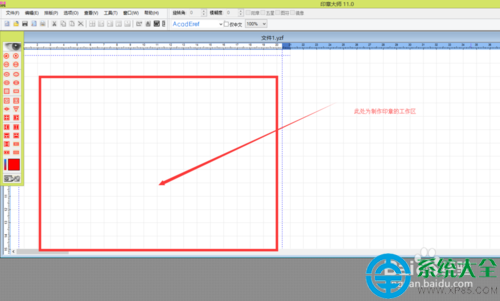
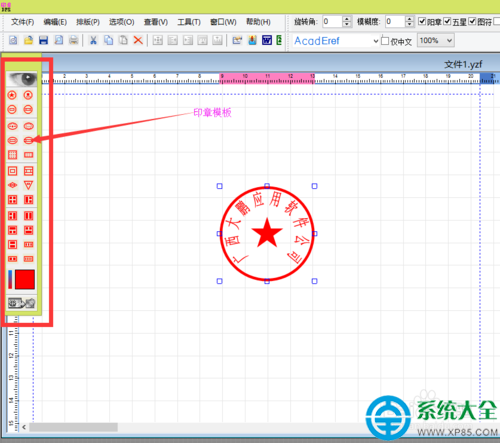
- 介面左側:「印章模板庫」(圓形、橢圓、長方形、三角形等)。
- 介面中央:「工作區」(白色畫布),拖入模板後在此編輯。
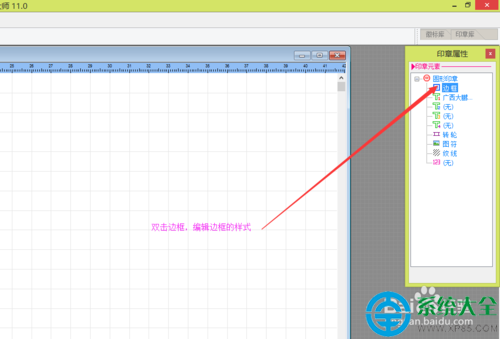
- 介面右側/下方:「屬性編輯區」,雙擊模板元素(邊框、T1、T2、圖符)彈出對應參數視窗。
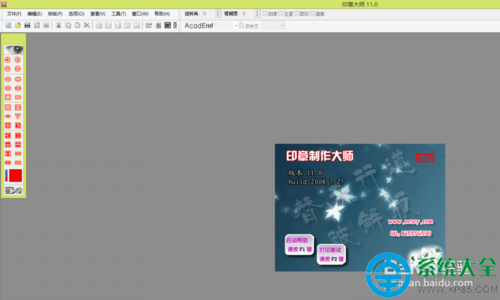
步驟 1:新建文件並拖入圓形模板
- 選單「檔案」→「新建」,獲得空白工作區。
- 左側模板庫點選「圓形印章」拖入工作區置中。
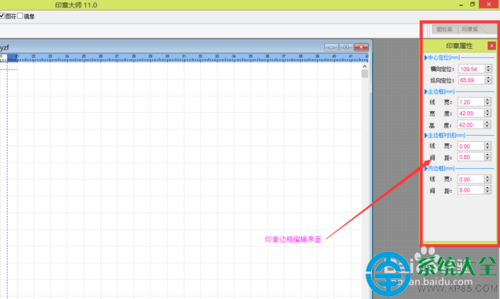
步驟 2:編輯邊框(雙擊「邊框」文字/圖層)
- 彈出「邊框設定」視窗,單位為毫米:
- 中心定位:X、Y 座標(工作區中心為 0,0),調整印章整體位置。
- 主邊框:外徑、內徑、線寬、雙邊框間距。例:外徑 42mm、內徑 36mm、線寬 0.5mm。
- 修改完成點擊上方「中心定位」按鈕返回主介面。
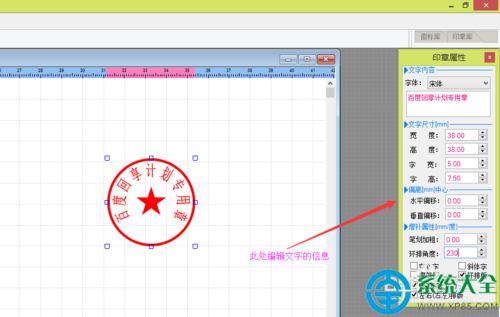
步驟 3:編輯環繞文字 T1(雙擊「T1」圖層)
- 彈出「文字 1 編輯」視窗:
- 文字內容:輸入「百度回享計劃專用章」(取代預設「廣西大鵬」)。
- 字體:建議「方正黑體/仿宋/楷體」,字號 12~16pt 視半徑調整。
- 排版:半徑、起始角度、字距、字符旋轉(沿圓弧排列)。
- 點擊確定/返回。
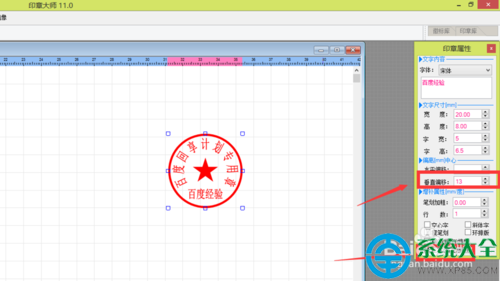
步驟 4:編輯底部文字 T2(雙擊「T2」圖層)
- 同 T1 操作,輸入單位名稱/部門/編號等,調整垂直偏移、左右/右左排版,確保與 T1 視覺平衡。
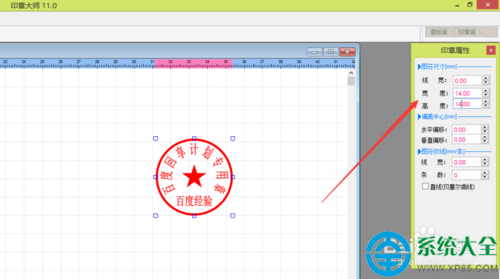
步驟 5:調整五角星/圖騰大小(雙擊「圖符」圖層)
- 設定寬度、高度(建議 12~16mm 視印章大小),保持比例。
- 可替換為其他圖騰(鷹徽、黨徽、企業 Logo 等),需準備好 BMP/PNG 透明底素材。
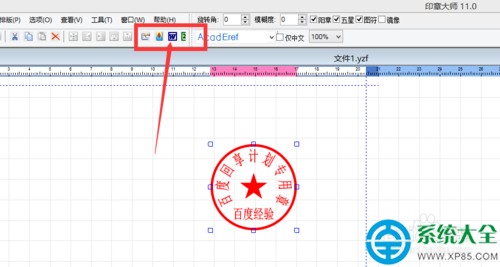
步驟 6:發送至 Word 文件(一鍵嵌入)
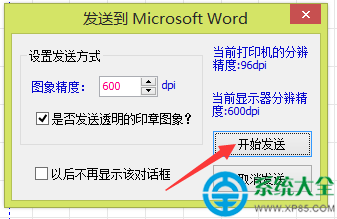
- 工具列點擊「Word」圖標(或選單「檔案」→「發送到 Word」)。
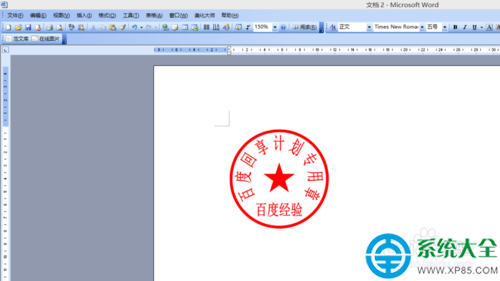
- 選擇「開始發送」,軟體自動啟動 Word 新建文件,印章以高解析度圖片形式插入游標處。
- Word 中可自由縮放、移動、設定文字環繞、另存為圖片 (右鍵→另存為圖片) 供其他系統使用。
進階應用
- 批量制作:修改文字內容 → 發送 → 另存 → 循環,快速產出不同部門/專用章。
- 透明背景導出:選單「檔案」→「導出圖片」→ 選 PNG 格式,背景透明,便於蓋在 PDF/合同掃描件上。
- 印章合法性提醒:實體印章需至公安備案刻製單位制作,電子印章僅供內部流轉/電子簽章系統使用,法律效力以《電子簽名法》及平台認證為準。
掌握此流程,無需專業設計軟體,行政/人資/財務人員也能十分鐘產出規範美觀的電子印章!