隨身碟被識別但無法格式化/讀寫,多為**分區表損壞**或**邏輯錯誤**,非實體損壞。Windows 磁碟管理重建分區 + 大白菜 PE 環境修復,雙管齊下救活 90% 故障碟。
現象判斷
- 「我的電腦」看得到磁碟機代號,右鍵格式化報錯「Windows 無法完成格式化」
- 磁碟管理顯示「未配置」或無檔案系統
- CHKDSK 提示「檔案系統為 RAW」
方法一:Windows 磁碟管理重建分區 (首選、無需額外工具)
- 右鍵「此電腦」→「管理」→「磁碟管理」
- 找到隨身碟 (通常標示「磁碟 1/2… 可移動」)
- 右鍵未配置空間 → 「新增簡單磁碟區」 → 下一步 → 指定大小 → 指派磁碟機代號
- 格式化:檔案系統選 FAT32 (≤32GB 相容性最好) 或 exFAT (>32GB、單檔>4GB) → 完成
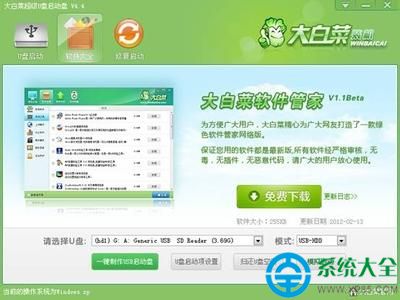
磁碟管理介面
方法二:大白菜 PE 環境修復 (頑固故障/需保留隱藏分區)
- 大白菜 U 盤啟動盤進入 PE (WinPE 32 位)
- 使用 DiskGenius (PE 內建) 重建分區表、修復 MBR、檢測壞軌
- 若需保留大白菜隱藏分區:
- 僅操作可見分區
- 勿用「軟碟通」寫入 ISO (會破壞隱藏分區引導)
- PE 為 32 位 (x86),**無法直接執行 64 位安裝程式** (如
setup.exe),安裝 64 位系統請用:
- 快捷安裝器 (支援 32 位 PE 安裝 64 位系統)
- NT6 HDD Installer 硬碟安裝法
- Ghost 映像還原
避坑指南
| 操作 | 風險 | 正確做法 |
|---|
| 直接在「我的電腦」右鍵格式化 | 分區表壞時必失敗 | 先進磁碟管理重建分區 |
| 用 DiskPart clean all | 清除隱藏分區/保留區 | 僅 clean (不帶 all) 或用 DiskGenius 精準操作 |
| PE 下點擊 64 位 setup.exe | 提示「不是有效的 32 位應用程式」 | 用快捷安裝器/NT6 HDD Installer/Ghost |
小結
隨身碟邏輯故障 = 分區表壞。Win 磁碟管理「新增簡單磁碟區」最快;頑固/需保隱藏分區上 DiskGenius (大白菜 PE)。**動手前先確認無重要資料,或用資料救援軟體 (如 R-Studio) 先救資料再修分區。**