A 電腦下一半,換 B 電腦續傳?**只需帶走三個檔案**,在 B 電腦建立同樣路徑、覆蓋歷史資料庫,迅雷瞬間識別續傳,零重複下載。
核心檔案清單 (以任務 movie.mkv 為例)
| 檔案 | 位置 (A 電腦) | 作用 |
|---|
movie.mkv.td | 下載儲存目錄 | 暫存資料塊 (實際內容) |
movie.mkv.td.cfg | 下載儲存目錄 | 任務元資料 (片段狀態、連接資訊) |
history.dat | 迅雷安裝目錄\Profiles\history.dat | 全域下載歷史資料庫 (含任務 URL、進度、狀態) |
操作步驟
- A 電腦: 暫停任務 → 開啟儲存目錄 → 複製
.td、.td.cfg 到隨身碟
同時複製 Profiles\history.dat 到隨身碟
- B 電腦: 安裝**相同版本**迅雷 → 在**完全相同路徑**建立資料夾 (如
D:\Download\Movie\) → 貼上 .td、.td.cfg
- B 電腦: 用隨身碟的
history.dat 覆蓋 Profiles\history.dat (若 B 電腦有未完成任務,先備份原檔)
- 啟動迅雷 → 任務列表自動出現未完成任務 → 雙擊即續傳
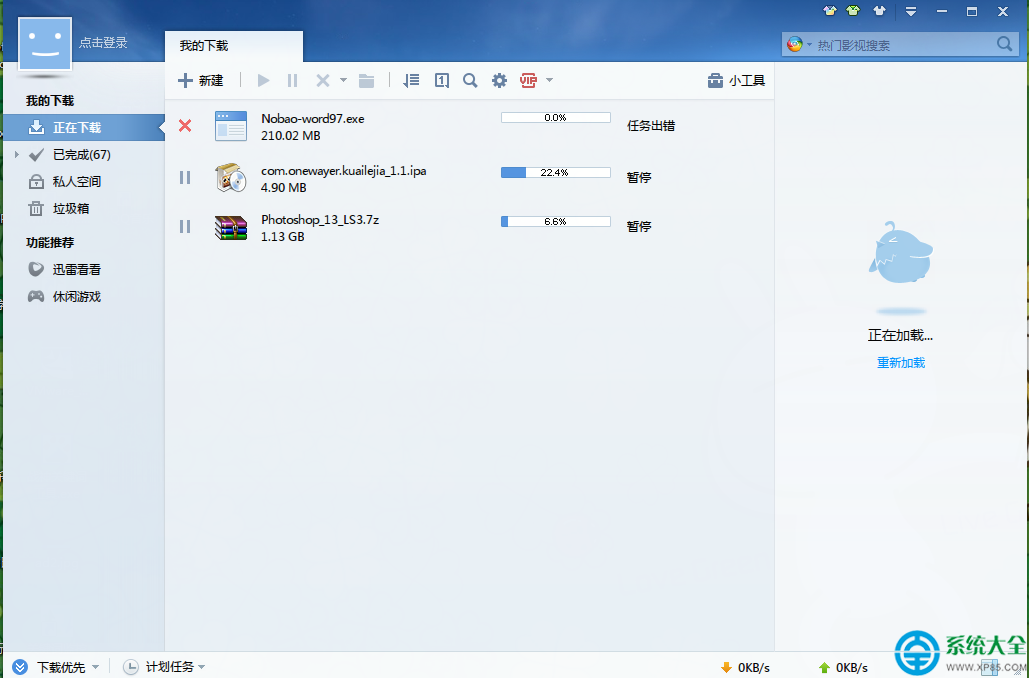
history.dat 所在目錄
關鍵限制與避坑
- 版本必須一致:跨大版本 (如 7.x → 11.x) 結構不同,會失效
- 路徑必須完全相同:含磁碟機代號、資料夾大小寫、Unicode 字元
- history.dat 覆蓋會合併歷史:B 電腦原有任務會消失,操作前務必備份
- 網路環境不同:IP 變化不影響續傳,迅雷按任務 URL 重新連接
進階:多任務批量遷移
同理,將所有未完成任務的 .td/.td.cfg 成對複製、history.dat 一次覆蓋,整組下載隊列無縫移植。
小結
三檔案、同路徑、同版本 —— 迅雷跨機續傳零門檻。比雲端同步下載目錄更可靠、更瞬間。出差/換機/重灌系統前,帶走 Profiles 整個資料夾最省心。