Windows XP Windows 7 Windows 2003 Windows Vista Windows 綜合教學 Linux 系統教學
Windows 10 Windows 8 Windows 2008 Windows NT Windows Server 電腦軟體教學
您现在的位置: Windows教程網 >> Windows教程 >  >> 電腦軟體教學 >> 電腦軟體介紹

路由器 IP 頻寬控制實戰:限制蹭網/下載佔滿頻寬,保障自己看片不卡

編輯:電腦軟體介紹

多人共用路由器時,有人下載佔滿頻寬導致看片卡頓、遊戲高 Ping。本文以 TP-Link 為例,手把手教你用「IP 頻寬控制」功能,將自己 IP 排除在限制外,精準限制他人最高/最低頻寬,附避坑指南與公平使用建議。

一、進入路由器管理介面

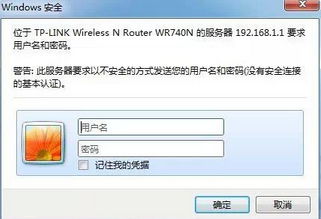
  1. 瀏覽器輸入 192.168.1.1(或底部標籤標示地址)。
  2. 輸入帳號密碼(預設多為 admin/admin,已修改則輸入自訂密碼)。

路由器登入頁面

二、查看當前連線裝置 IP/MAC

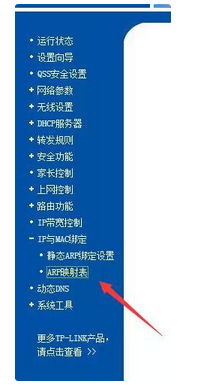
  1. 左側選單 → 「IP 與 MAC 綁定」→「ARP 映射表」。
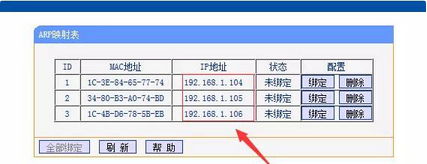
  2. 記錄自己裝置的 IP 與 MAC(手機/電腦設定中可查 MAC)。
  3. 確認自己 IP,例如 192.168.1.254。

ARP 映射表
裝置 IP 列表

三、設定 IP 頻寬控制規則

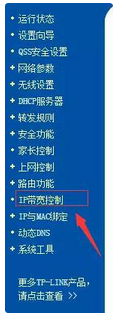
  1. 左側選單 → 「IP 頻寬控制」。
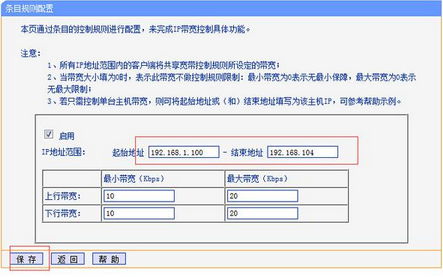
  2. 點擊「新增條目」。
  3. 關鍵設定:
    IP 範圍:192.168.1.2 - 192.168.1.253(排除自己 .254 與網關 .1)
    最小頻寬:如 512 Kbps(保底不斷網)
    最大頻寬:如 2 Mbps(限制最高速,視總頻寬設定)
    協定:ALL
    啟用:勾選
  4. 點擊「儲存」。

IP 頻寬控制新增條目
頻寬規則設定

四、關鍵一步:啟用全域頻寬控制

  1. 回到「IP 頻寬控制」主頁。
  2. 勾選 「啟用 IP 頻寬控制」(或「開啟 IP 頻寬控制」)。
  3. 填寫 總上行/下行頻寬(單位 Kbps),例:100M 寬帶填 102400(下行)/ 4096(上行 4M)。必須準確填寫,否則規則不生效或錯誤限速。
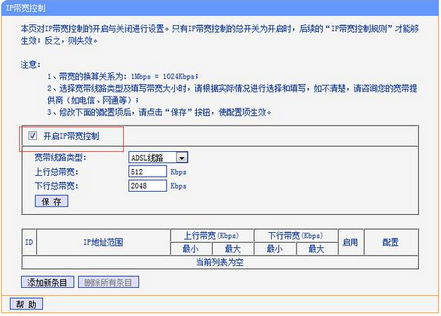
  4. 點擊「儲存」。

啟用全域頻寬控制

五、驗證與微調

  • 自己裝置測速:應跑滿寬帶(未被限制)。
  • 他人裝置測速:應受限於設定的最大值。
  • 若發現自己也被限速:檢查 IP 範圍是否誤包含自己 IP,或 DHCP 導致 IP 變動 → 建議靜態 IP 或 DHCP 綁定 MAC。

六、進階:按時間段限速(家長控制/深夜下載)

部分路由器支援「時間段」欄位,可設定:
白天(08:00-22:00)嚴格限速 → 晚上(22:00-08:00)放寬/關閉限制,方便備份/下載。

七、公平使用建議

「技術手段解決分配問題,溝通解決關係問題。」
建議:家庭成員協商「核心時段(晚餐後)優先保障視訊/遊戲,深夜開放下載」;公司制定「業務優先、個人下載限速」策略並公開透明。單方面偷偷限速易引發衝突,技術是工具,共識才是基石。

結語

IP 頻寬控制 =「排除自己 IP 範圍 + 設定他人上下限 + 填寫真實總頻寬 + 啟用全域開關」。五分鐘設定,告別「旁邊下載、這邊卡頓」的尷尬。但請記住:限速是權宜之計,升級寬帶/換更強路由器(QoS 智能優化)才是根治。


Copyright © Windows教程網 All Rights Reserved