前言
工作管理器不僅是結束程序的工具,更內建多項提升效率的隱藏功能。本文詳細介紹 5 大實用技巧,適用 Windows 7/8/10/11。
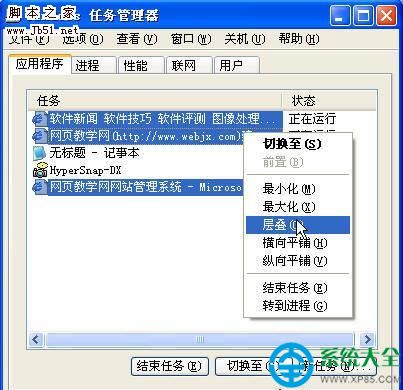
功能一:整理雜亂視窗 — 疊層/平鋪排列
- 開啟工作管理器 (Ctrl+Shift+Esc),預設在「應用程式」/「程序」頁籤。
- 按住 Ctrl 點選欲整理的多個視窗/程序。
- 右鍵點選任一已選項目 → 選擇 「疊層」 (Cascade)、「水平平鋪」 (Tile Horizontally) 或 「垂直平鋪」 (Tile Vertically)。
- 所選視窗即依指定方式自動排列,方便比對、複製貼上、多工處理。
功能二:無副作用切換全螢幕遊戲/應用
痛點:Alt+Tab 或點選工作列切出全螢幕遊戲後,再切回常導致音效消失、畫面凍結、滑鼠游標鎖定等問題。
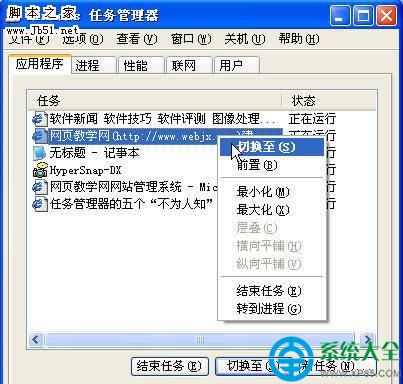
- 切出遊戲後,**先開啟工作管理器** (若被遮蓋,Ctrl+Alt+Del → 工作管理器)。
- 在「應用程式」/「程序」頁籤找到遊戲進程。
- 右鍵 → 選擇 「切換至」 (Switch To)。
- 遊戲將完整恢復,音效、輸入、畫面皆無異常。
功能三:解除工作管理器被停用 (群組原則/惡意軟體鎖定)
若彈出「工作管理器已被系統管理員停用」:
- 新建文字檔,貼入以下內容:
Windows Registry Editor Version 5.00

[HKEY_CURRENT_USER\Software\Microsoft\Windows\CurrentVersion\Policies\System]
"DisableTaskMgr"=dword:00000000
- 存檔為
EnableTaskMgr.reg,雙擊匯入登錄。
- 或以系統管理員身分執行 PowerShell:
Set-ItemProperty -Path "HKCU:\Software\Microsoft\Windows\CurrentVersion\Policies\System" -Name "DisableTaskMgr" -Value 0 -Type DWord
功能四:修復工作管理器介面遺失標題列/選單列
現象:開啟工作管理器僅剩內容面板,無標題列、選單、狀態列、頁籤。
解法:在工作管理器視窗**邊框空白處雙擊滑鼠左鍵**,介面即恢復正常完整視窗。 (此為 Windows 內建的「雙擊切換精簡/完整模式」快捷鍵)。
功能五:快速關機 — 繞過「正在關機」漫長等待
- 開啟工作管理器。
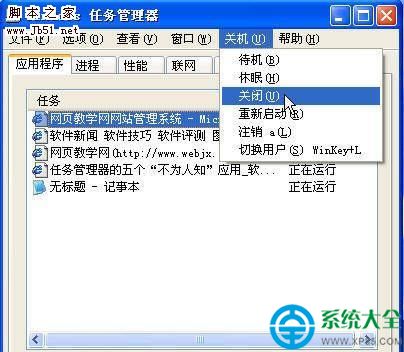
- 選單列 → 「關機」 → 「關閉」 (或「重新開機」/「待機」/「休眠」)。
- 系統將強制登出所有使用者、終止所有服務並立即關機,比「開始→關機」快數倍,且不易卡在「正在關機」畫面。
進階補充:詳細資訊/效能分頁的實用技巧
- 分析等待鏈:詳細資訊頁籤 → 右鍵進程 → 「分析等待鏈」,找出導致程式無回應的資源爭用關係。
- 建立傾印檔:右鍵進程 → 「建立傾印檔」,生成 .dmp 供開發人員/支援人員分析 Crash 原因。
- 資源監視器:效能頁籤 → 「開啟資源監視器」,即時監控 CPU/記憶體/磁碟/網路每進程用量,支援篩選與關聯檢視。
- 啟動影響分析 (Win8/10/11):啟動頁籤顯示各項目對開機時間的影響 (高/中/低/無),優先停用高影響項目。
結語
熟練掌握這 5 大隱藏功能,能讓工作管理器從「救急工具」升級為「日常效率利器」。建議將常用操作 (如切換至、快速關機) 練成肌肉記憶,關鍵時刻一鍵觸達。